URL Alma
Yoneticiniz tarafindan gonderilen davet URL’sine tiklayin. Davet URL’niz yoksa, yoneticinizden bir tane talep etmesini isteyin.Hesap Olusturma
Alinan davet linkine tikladiginizda uye kayit sayfasina yonlendirileceksiniz.PC’de Davet Linkini (URL) Actiginizda
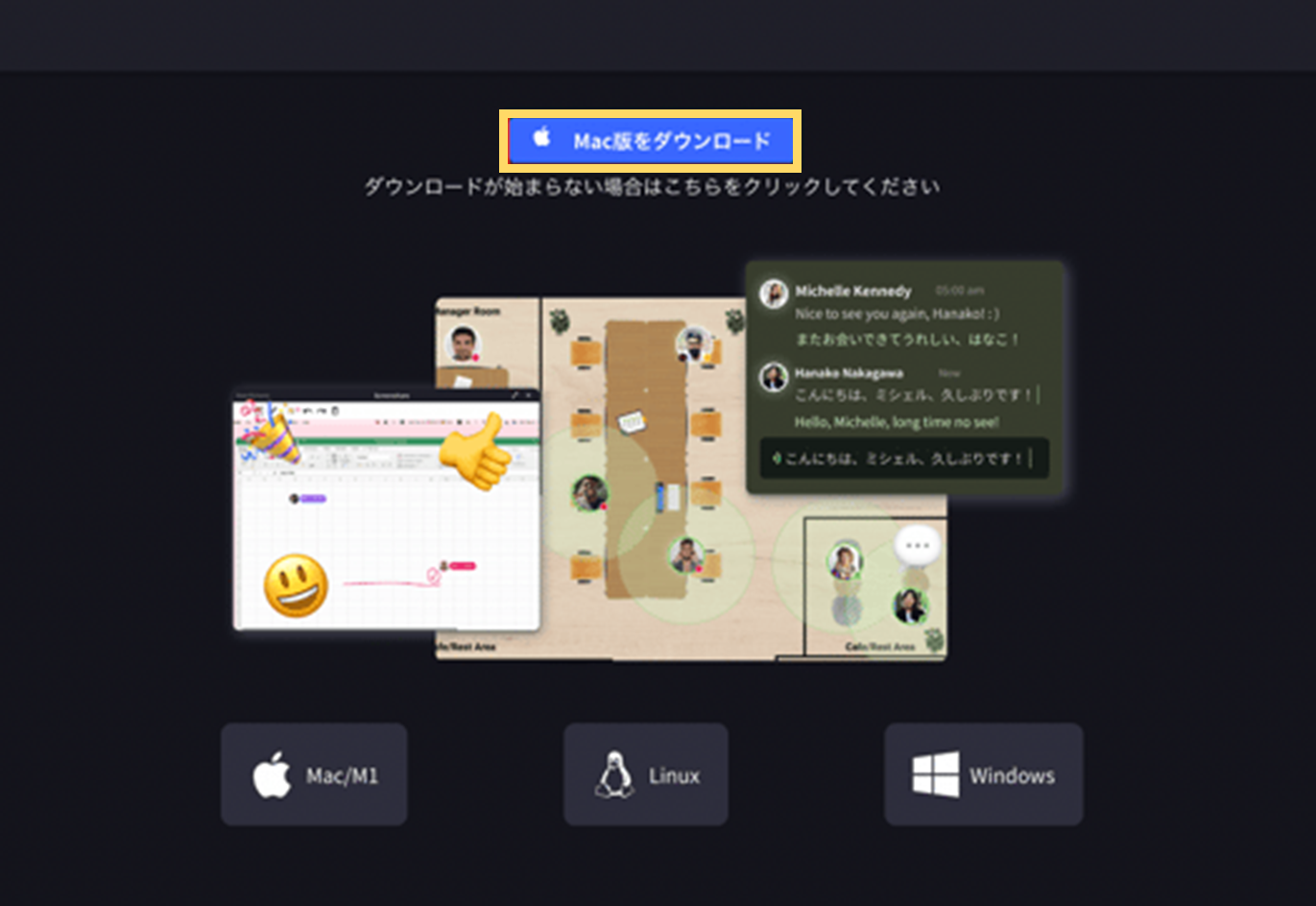
- E-posta adresi, ad ve sifre girin, ardindan “Uye hesabi olustur” dügmesine tiklayin. Google hesabi ile kaydolmak istiyorsaniz “Google ile Kaydol” dügmesine tiklayin ve giris yapin.
Davet linkini e-posta ile aldiyansiz, alinan e-posta adresini girmeniz gerekmektedir.
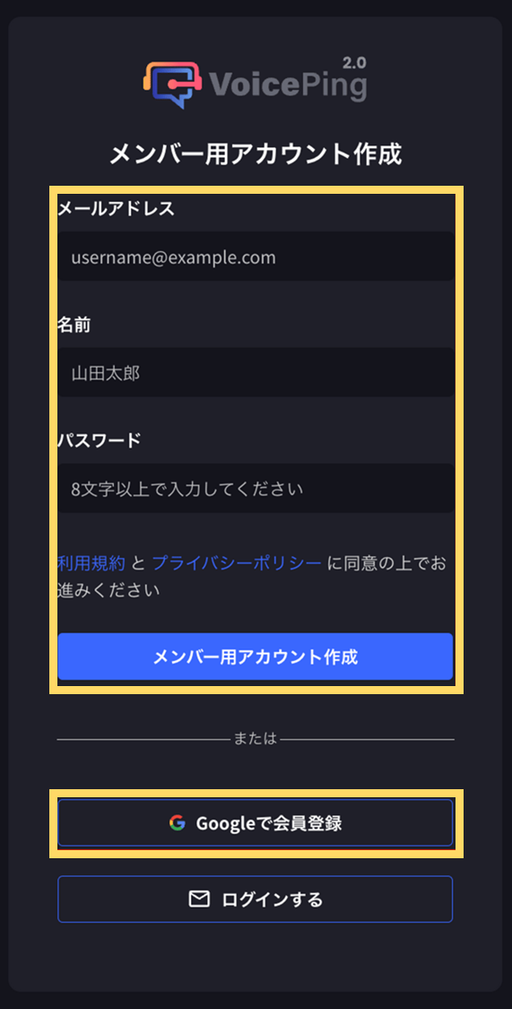
- Indirme otomatik olarak baslayacaktir. Indirme baslamazsa “Mac Icin Indir” dügmesine tiklayin.
Tablet veya Akilli Telefonda Davet Linkini (URL) Actiginizda
- E-posta adresi, ad ve sifre girin, ardindan “Uye hesabi olustur” dügmesine tiklayin. Google hesabi ile kaydolmak istiyorsaniz “Google ile Kaydol” dügmesine tiklayin ve giris yapin.
Davet linkini e-posta ile aldiyansiz, alinan e-posta adresini girmeniz gerekmektedir.
- Mikrofon erisimi icin “Izin Ver” secenegine tiklayin
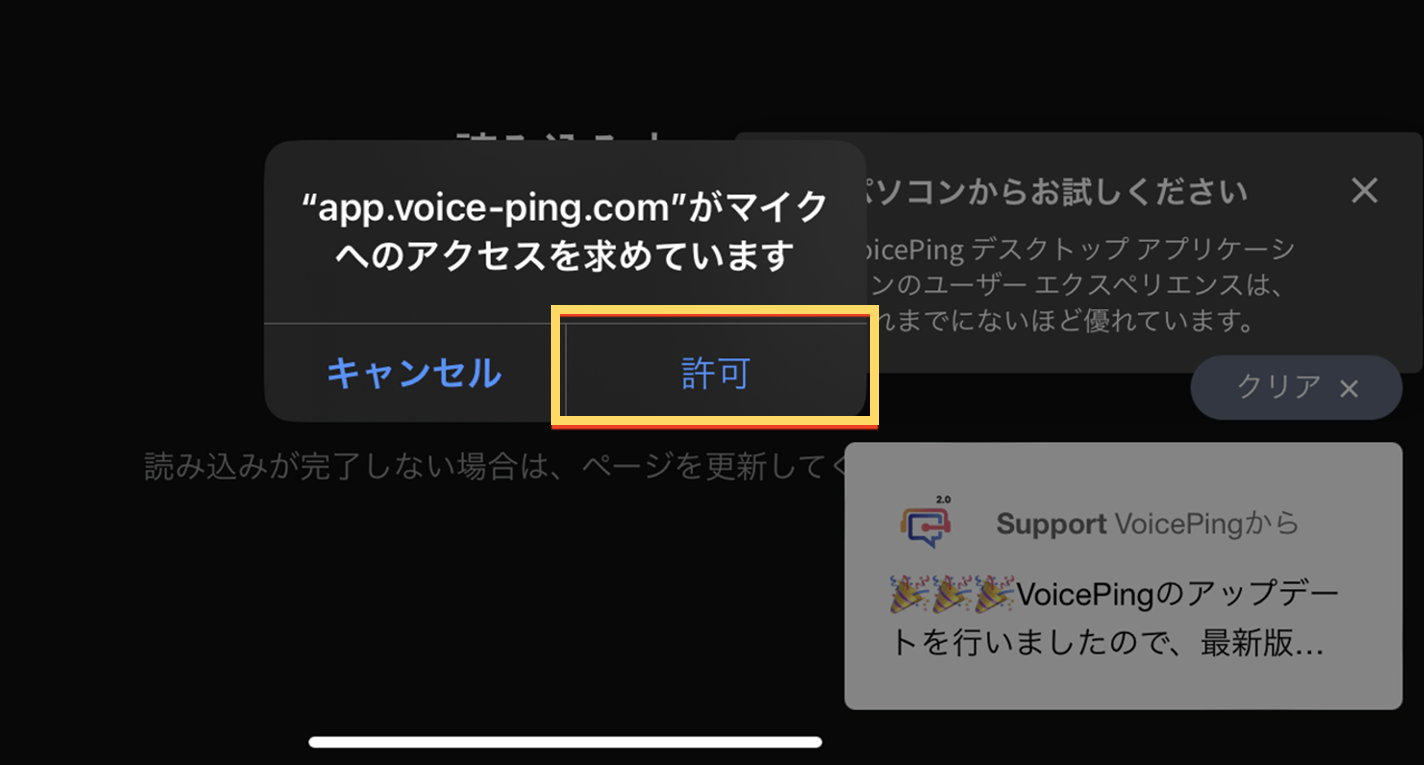
- Tarayicidan VoicePing katina erisin

Masaustu Uygulamasini Yukleyin
Masaustu Uygulamasini Indirin
PC’de kaydi tamamladiyansiz, uygulama otomatik olarak indirilecektir. Indirme zaten tamamlandiysa, uygulama kurulumuna gecin. Mobilden kaydolduysaniz ve PC uygulamasini indirmek istiyorsaniz, indirmek icin lutfen PC Indirme sayfasini ziyaret edin.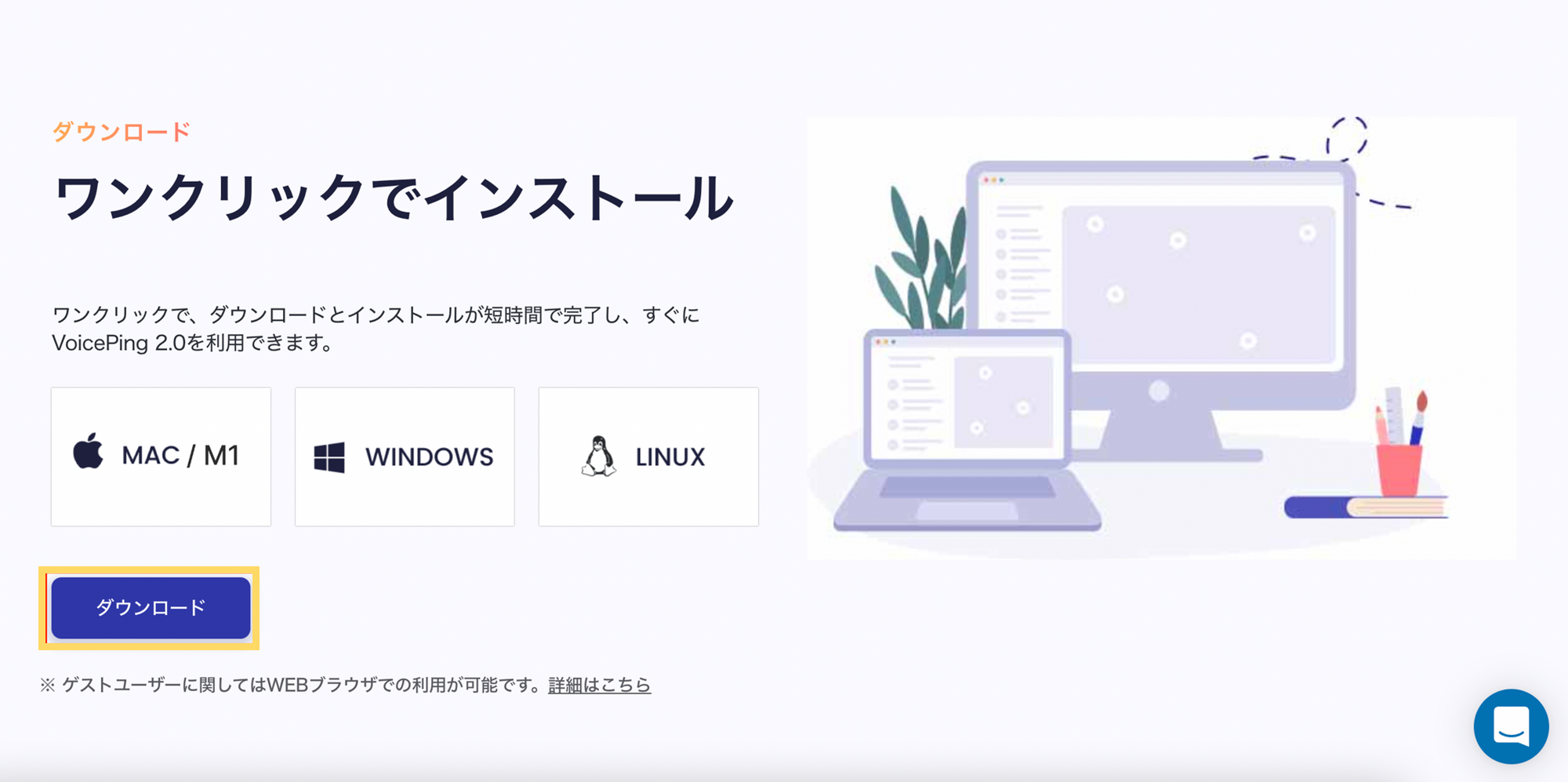
Uygulamayi Yukleyin
- Windows OS
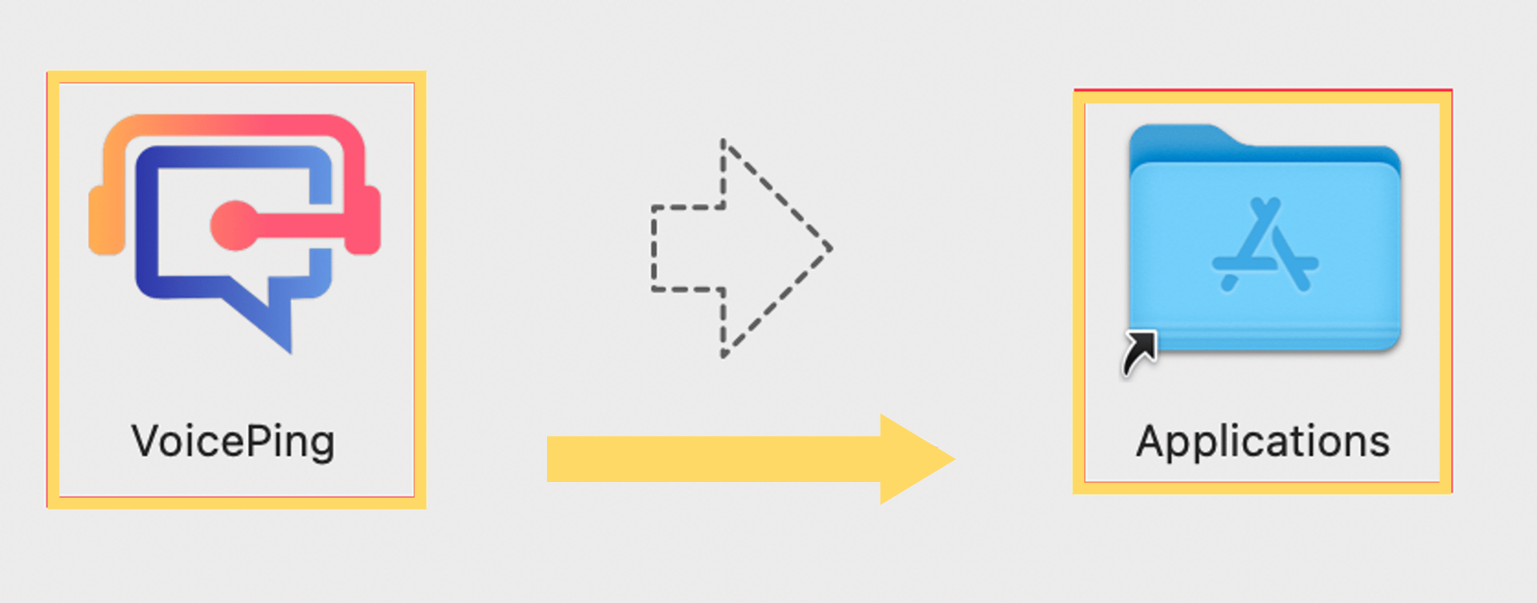
- Mac OS
- Indirilen “voice-ping.exe” dosyasini calistirin. Kurulumdan sonra uygulama baslatilacaktir.


Giris Yap
Uygulama kurulumu tamamlandiginda, kayitli e-posta adresiniz ve sifrenizle giris yapin.