- Hem konusmaci hem de katilimci tarafi icin internet ortami gereklidir. Internet hiz dogrulamasi https://fast.com/ adresinde mumkundur. 30 mbps veya daha yuksek onerilir (minimum 10 mbps gereklidir)
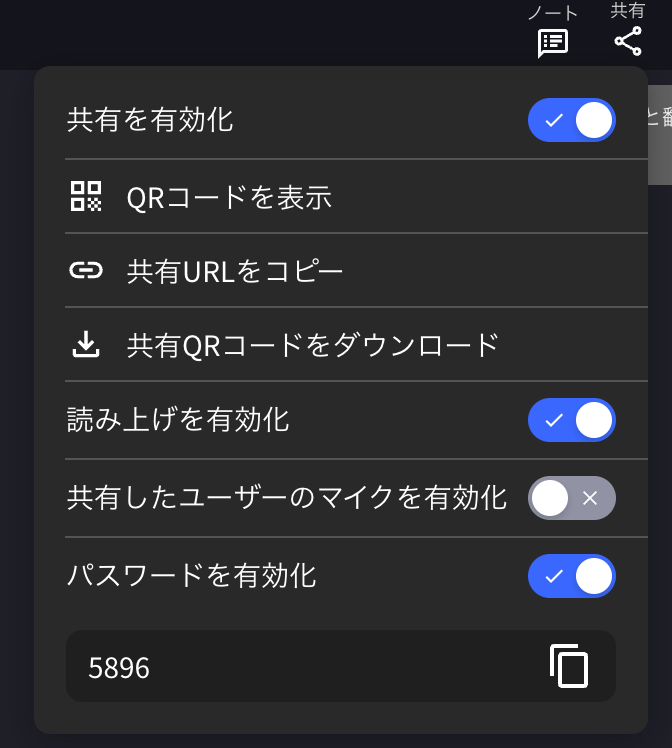
- QR kod gorseli/URL sabittir ve oturumlari baslatsaniz/sonlandırsaniz bile degismez. Sifre ayarlayarak guvenlik arttirilabilir
- Katilimci tarafinda mikrofon ve ceviri metni okuma islevi etkinlestirilebilir/devre disi birakilabilir
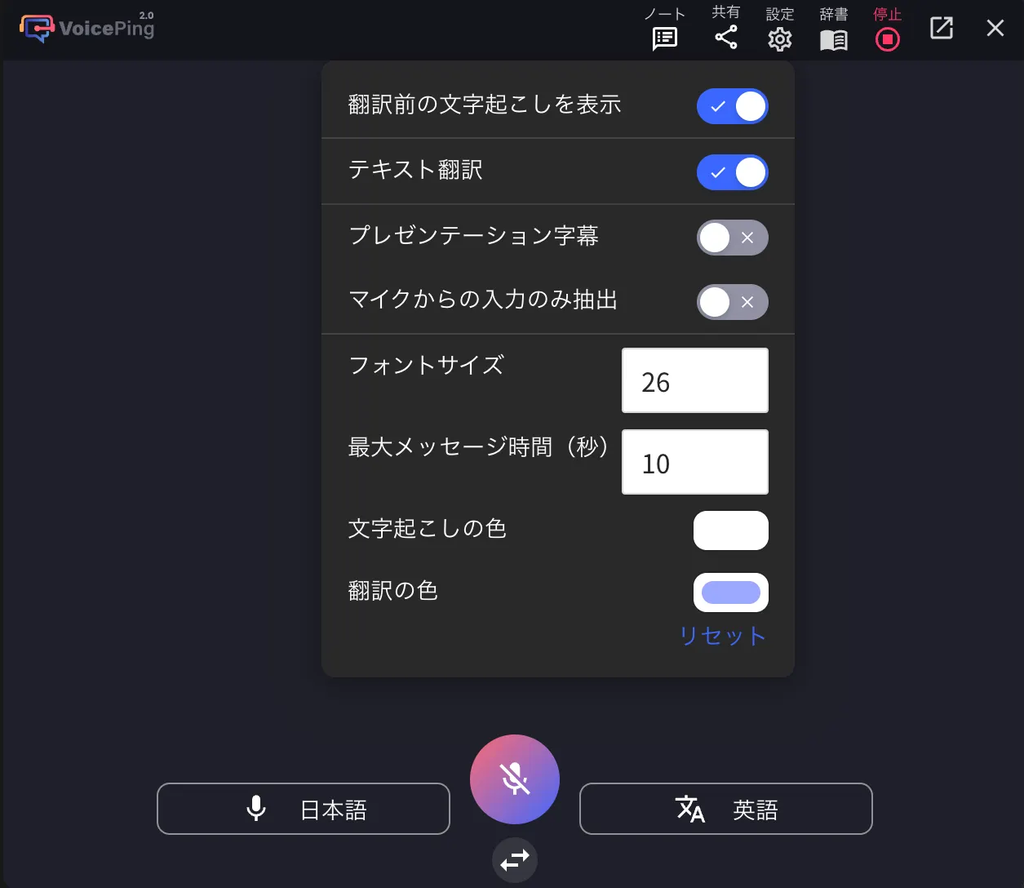
- Transkripsiyon dilini gizleyebilir ve yalnizca ceviri metnini goruntuleyerek sahne ekranina yansitabilirsiniz
- Metin rengi ve boyutu degistirilebilir
- Ceviri hizi ayarlanabilir
- Sunum altyazilari goruntulenebilir. Ayrintilar icin Altyazi Modu (Saydam Arka Plan) sayfasina bakin
Konusmaci Sesini Cevirmek Icin Nasil Yapilir
- VoicePing uygulamasini baslatin.
- Ceviri dillerini belirtin.
- Mikrofon simgesi: Transkripsiyon dili (konusmacinin dili)
- “Text & A” simgesi: Ceviri dili (katilimcilar icin dil)
Ornek: Ingilizceyi Turkciye cevirmek icin mikrofon simgesini “Ingilizce”, “Text & A” simgesini “Turkce” olarak ayarlayin.
- “Transkripsiyon/Ceviriyi Baslat” dugmesine basin.
-
VoicePing ceviri ekran boyutunu, metin boyutunu ve rengini mekan ekran boyutuna gore ayarlayin.
- Tek bir ses segmentinin uzunlugunu ayarlamak icin maksimum mesaj suresini ayarlayin
-
Ceviriyi baslatmak icin mikrofonu acin.
-
Oturum bittiginde, ceviriyi sonlandirmak icin “Durdur” dugmesine basin.
-
Toplanti tutanaklarina baslik ve etiketler ekleyin ve icerigi kaydedin.
Katilimcilar Icin Ceviri Kanali QR Kodu Olusturun
- “Paylas” dugmesine tiklayin
-
“Paylasilan QR kodunu indir” veya goruntuler
- QR kodu hesap basina degismezdir
- Katilimcilar ceviri baslatilmamis olsa bile serbestce girebilir ve cikabilir
-
Katilimcilarla paylasin
-
Katilimcilar QR kodunu tarayip girdiginde, isimleri katilimci listesinde gorunecektir
- “Paylas” simgesinden katilimci sayisini da kontrol edebilirsiniz
- Sifre ile de kilitlenebilir
- “Kaldir” katilimcilari ceviri kanalindan cikarmak icin bir islevdir
[Katilimcilar Icin] Nasil Katilirsiniz
- QR kodunu tarayin ve tarayicinizdan ceviri kanalina erisin.
-
Eristikten sonra, asagidaki ögerleri girin:
- Ad: Katilimci adini girin
- Goruntlemek istediginiz dil: Istenen ceviri dilini secin
-
Girildiginde, asagidaki islemler mevcuttur:
- Dili degistir
- “Ayarlar”da ceviri gorunumunu ayarla
- Okuma hizini ayarla
- Okuma islevini ac/kapat
- Ayril
Sorulariniz varsa, lutfen
bu form araciligiyla bizimle iletisime gecin.
## Resmi Baglantilar