
Genel Bakis
Is Zekasi (Beta) ozelligi, toplanti gunluklerinden uygulanabilir icgoriler cikarmak icin yapay zekayi kullanir. Transkriptleri analiz ederek, sistem otomatik olarak zihin haritalari ve veri yapilari olusturur, satis hatti durumunu ve urun gelistirme ihtiyaclarini gorsel olarak anlamanizi saglar.Adim 1: Yeni Proje Olusturun
Analizinize baslamak icin once bir proje olusturun.- Ust gezinme cubuğundaki Is Zekasi (Beta) sekmesine gidin
- Ekranin sağ tarafindaki mavi + Yeni Proje Olustur dugmesine tiklayin
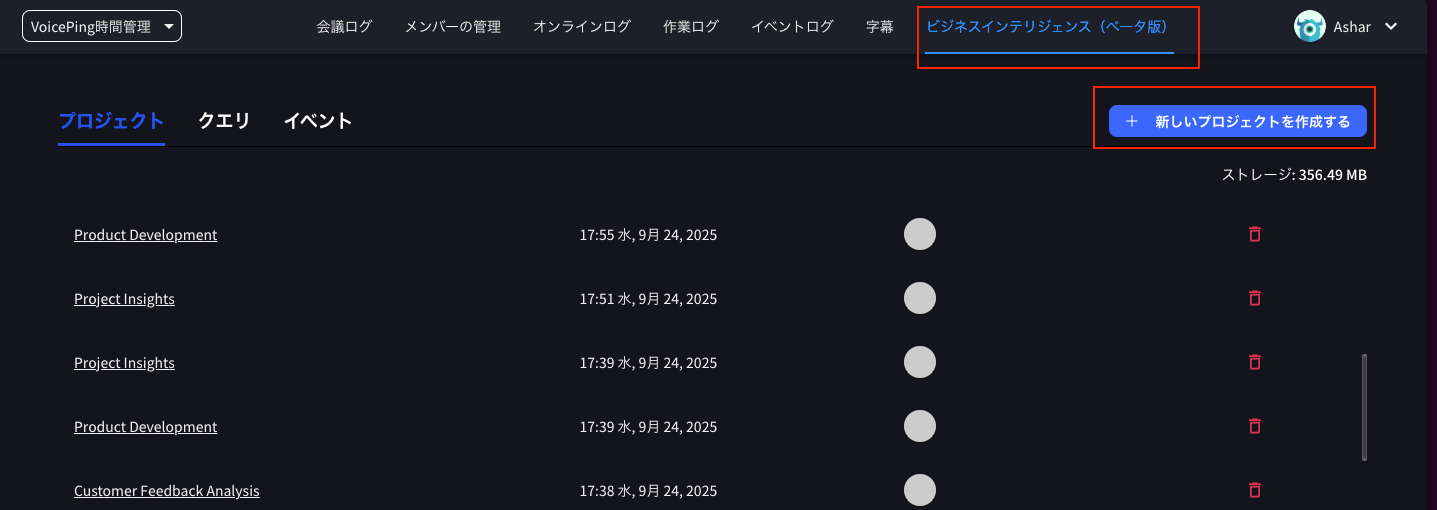
- “Yeni Proje Olustur” baslikli bir modal pencere gorunecektir
- Proje Adi: Herhangi bir ad girin (ornegin, “Satis Analizi”)
- Proje Aciklamasi: (Istege bagli) Analizinizin bir aciklamasini girin
- Proje Icin Bilgi Kaynagi: “VoicePing Toplantilari” secili oldugunu onaylayin
- Proje Olustur tiklayin

Adim 2: Proje Sablonu Secin
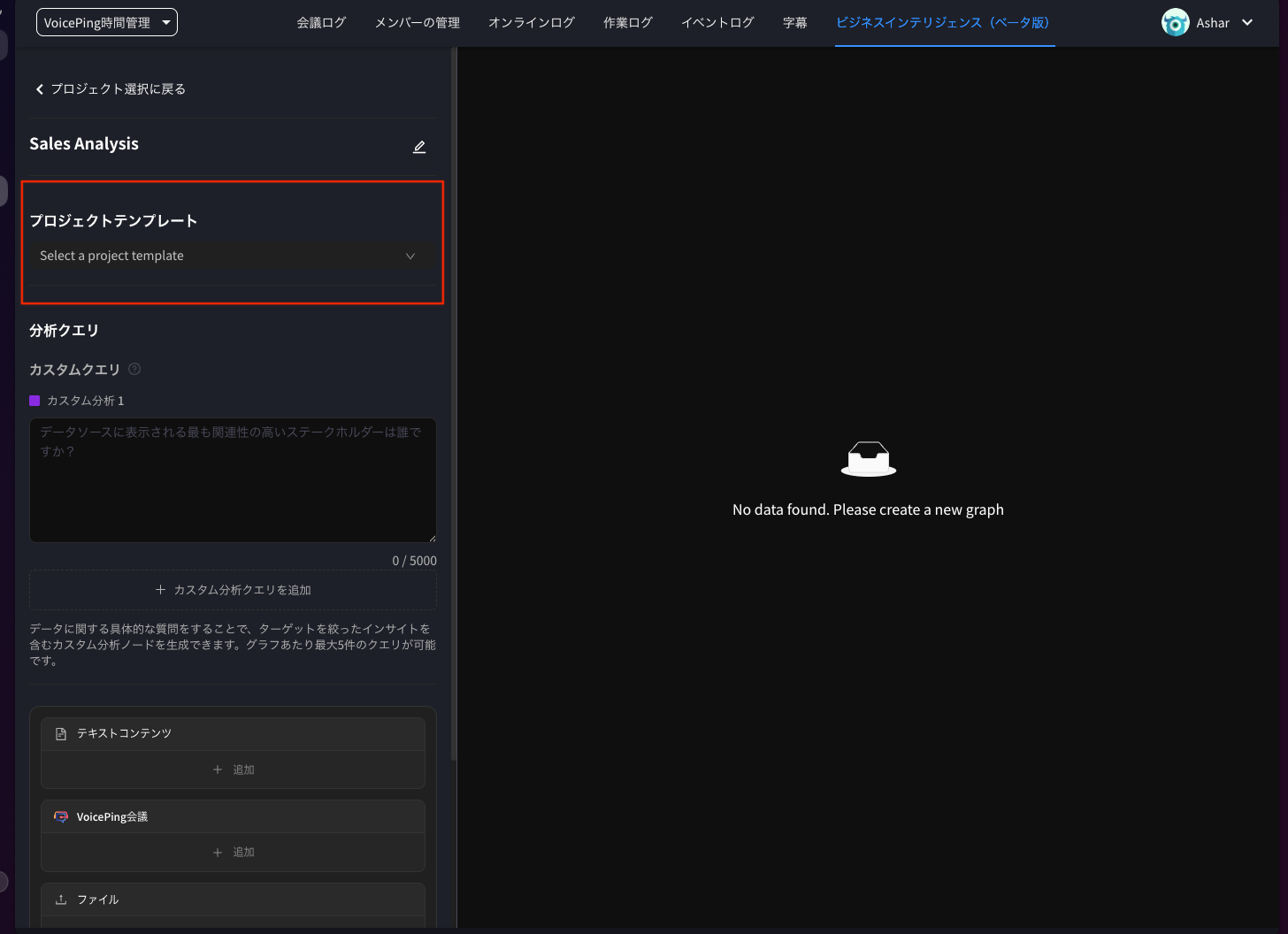
Projeniz olusturulduktan sonra, yapay zekanin verilerinizi nasil analiz edeceğini tanimlayan bir sablon secin.- Proje ekrani (ornegin, Satis Analizi) goruntulenecektir
- Proje Sablonu acilir menusune tiklayin
-
Ihtiyaclariniza uyan bir sablon secin. Secenekler sunlari icerir:
- Satis Hatti Genel Bakis
- Urun Gelistirme
- Proje Icgoruleri
- Musteri Geri Bildirimi Analizi
-
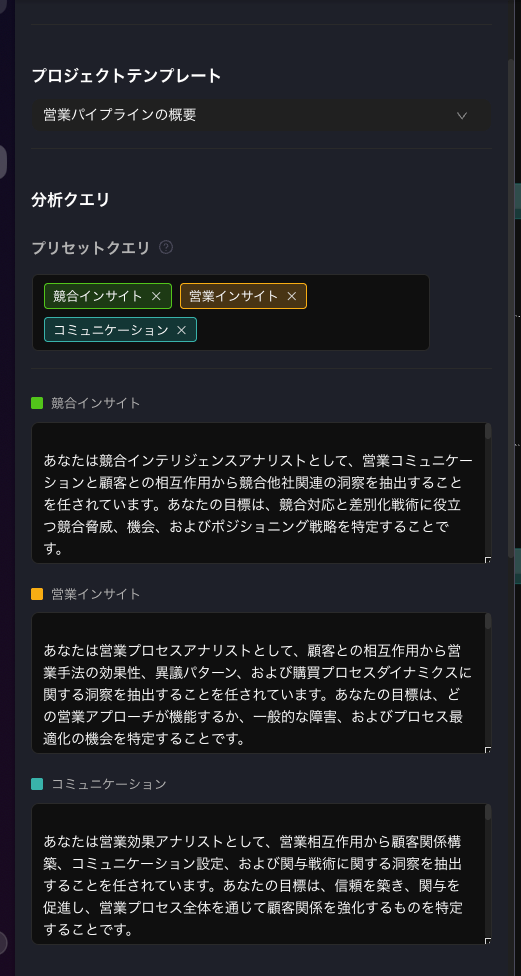
Bir sablon sectiginizde (ornegin, Satis Hatti Genel Bakis), Analiz Sorgulari bolumunde otomatik olarak On Tanimli Sorgular gorunecektir
- Bunlar, yapay zekanin analizine rehberlik eden “Rekabet Icgoruleri”, “Satis Icgoruleri” ve “Iletisim” gibi ogeleri icerir
Adim 3: Veri Kaynaklari Ekleyin
Ardindan, analiz etmek istediginiz belirli toplantilari (transkriptleri) baglayin.- Proje sayfasinin altindaki VoicePing Toplantilari bolumunu bulun
- Kutudaki + Ekle dugmesine tiklayin
- “Veri Kaynagi Ekle” ekrani gorunecektir
- Analiz etmek istediginiz toplantilarin yanindaki kutulari isaretleyin (ornegin, “Potansiyel urun uyarlamasi ve NDA tartismasi” veya “JP musteri gorusmesi…”)
- Sağ alttaki mavi Veri Kaynagi Ekle dugmesine tiklayin

Adim 4: Grafik Olusturun
Sablon secip veri kaynaklari ekledikten sonra, yapay zeka analizini calistirin.- Analiz Sorgulari ve VoicePing Toplantilari yapilandirildigini onaylayin
- Ekranin altindaki mavi Grafik Olustur dugmesine tiklayin
Adim 5: Icgoruleri Inceleyin ve Disa Aktarin
Yapay zeka verilerinizi isleyecek ve etkilesimli bir zihin haritasi olusturacaktir.- Grafik Etkilesimi: Analiz sonuclari merkezde “Musteri Profili” ile gosterilir, “Satin Alma Zaman Cizelgesi Degerlendirmesi” ve “Itiraz Deseni Tanimlama” gibi dugumlere dallanir
- Detaylari Goruntule: Ayrintili analiz icerigini goruntulemek icin dugumlere tiklayin
- Disa Aktar: Verilerinizi kaydetmek icin sağ ustteki dugmeleri kullanin
- CSV Olarak Disa Aktar: Ham verileri CSV formatinda disa aktarin
- Goruntu Olarak Disa Aktar: Goruntulen grafigi bir goruntu dosyasi olarak kaydedin

2025-12-12 tarihinde VoicePing Inc. tarafindan guncellenmistir.