Ekipman Kullanarak Doğru Transkripsiyon ve Ceviri Nasil Elde Edilir
Mekandaki gurultu ve geri bildirim nedeniyle dogruluk azalabilir, bu nedenle bir ses arabirimi kullanmanizi oneririz.
Onerilen Ekipman Listesi
Asagida gecmis etkinliklerde kullanilmis ve calistiği onaylanmis ekipmanlarin listesi bulunmaktadir (bunlari biz saglamiyoruz):| Ekipman Adi | URL |
|---|---|
| ur22mkii | steinberg.net |
| STEINBERG UR22mkII Ses Arabirimi 24bit/192kHz | soundhouse.co.jp |
| Yamaha AG03MK2 Beyaz 6 Kanalli Canli Yayin Loopback Mikser/USB Arabirimi | amazon.com |
| USBPre 2 | sounddevices.com |
| Yamaha (YAMAHA) Canli Yayin Mikser 3 Kanal AG03MK2 W | amazon.co.jp |
| TF5 Dijital Mikser | soundhouse.co.jp |
| ZOOM AMS-24 | amazon.co.jp |
| BEHRINGER USB Ses Arabirimi UM2 | amazon.co.jp |
| MACKIE MIX5 Kompakt Analog Mikser | soundhouse.co.jp |
| Yamaha (YAMAHA) Canli Yayin Mikser 6 Kanal AG06MK2 W | yamaha.com |
Seminerler Icin (1 Konusmaci Oldugunda)
Hazirlik
- Lutfen Seminerler Icin Canli Ceviri Altyazilari sayfasina basvurun.
- Ses arabirimi veya benzeri bagliysa, lutfen ana ekrandan mikrofonu secin.
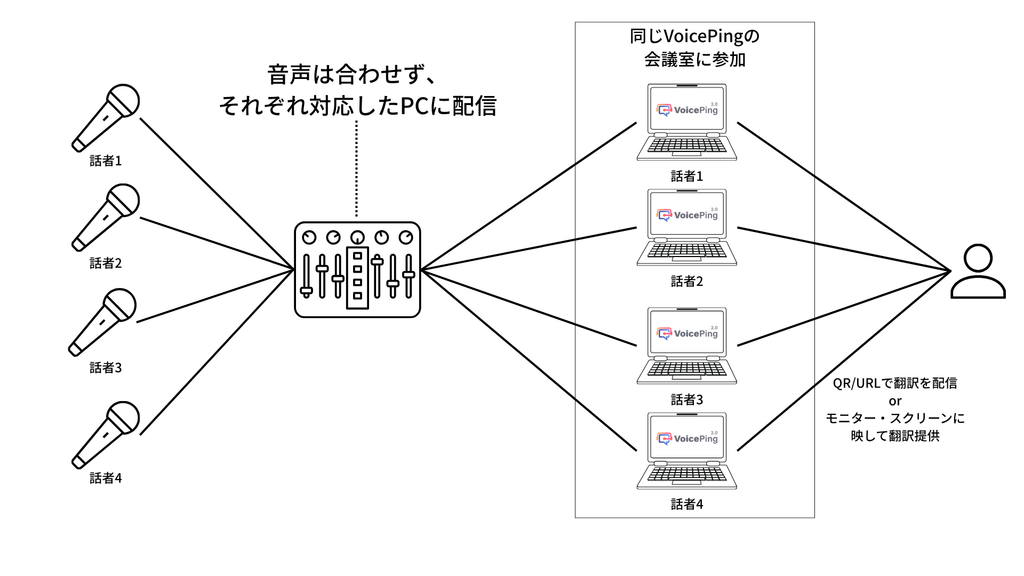
Panel Tartismalari Icin (2 veya Daha Fazla Konusmaci Oldugunda)
Dikkat Edilmesi Gerekenler
Yapilandirma Desenleri
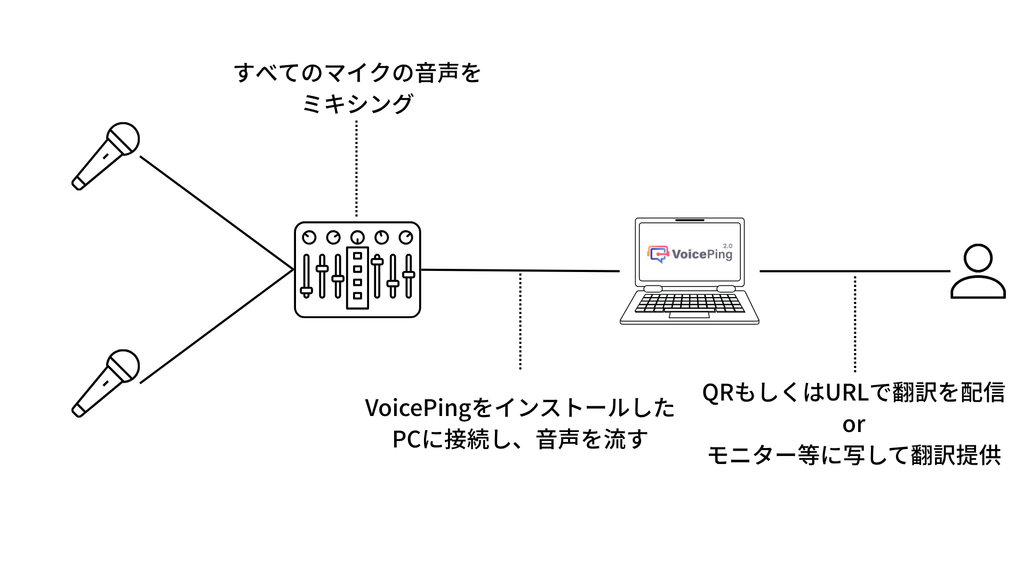
Desen 1: Konusmaci Ayirma Gerekli Degilken Ses arabirimi kullanarak tum mikrofonlardan gelen sesi tek bir ses kaynagina karıştirin ve gercek zamanli ceviri saglamak icin VoicePing yuklu bir PC’ye baglayın.

Kullanim Yontemi
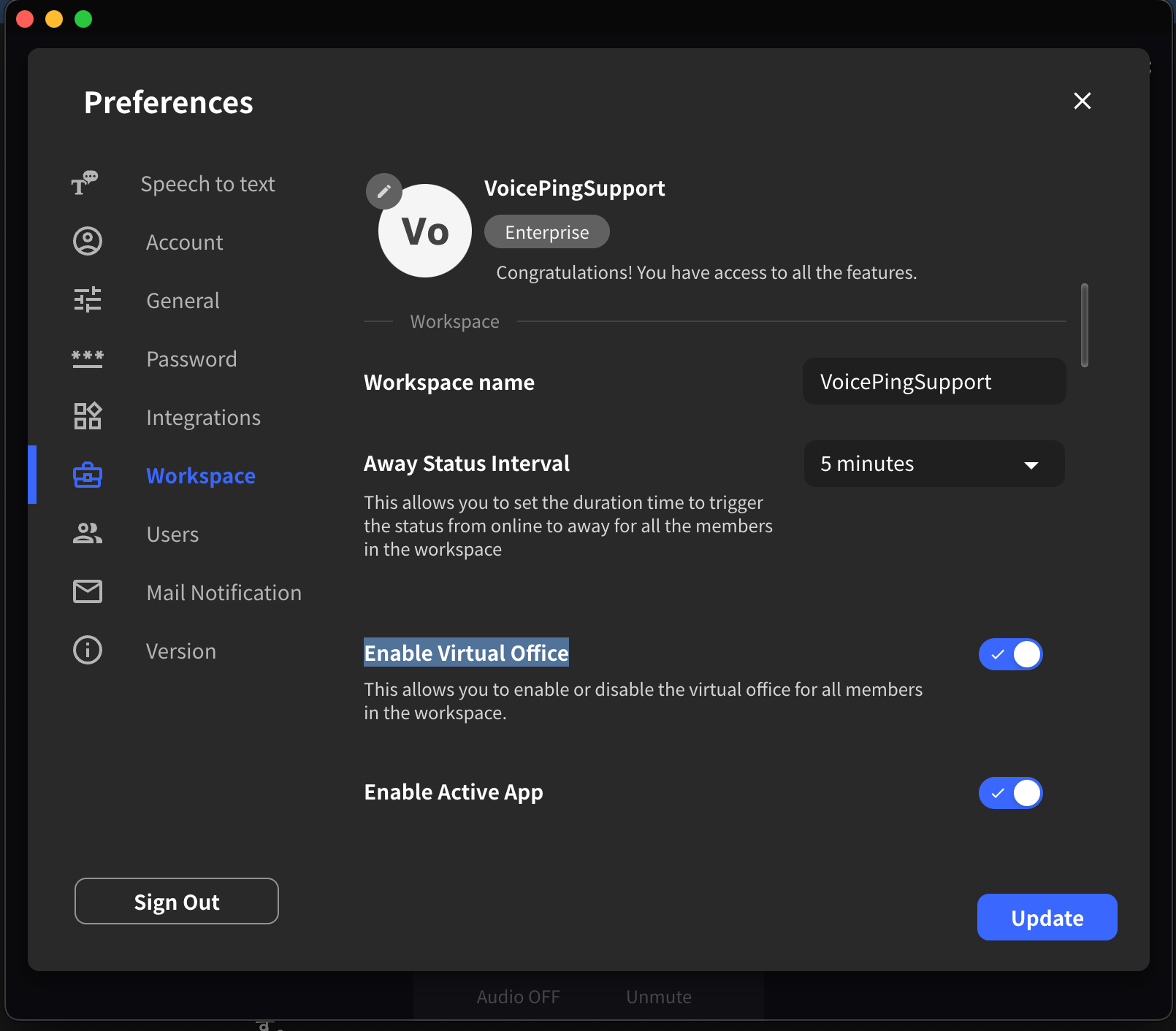
- Etkinlik ev sahibi tarafinda, VoicePing’in sanal ofis moduna gecin ve bir toplanti odasi hazirlayin.
- VoicePing’in sanal ofis modunun acik oldugunu onaylayin
- Masaustu uygulamasi yerine web tarayicisindan kullaniyorsaniz, durumunuz icin web sanal ofis modunun mevcut olup olmadigini kontrol edin
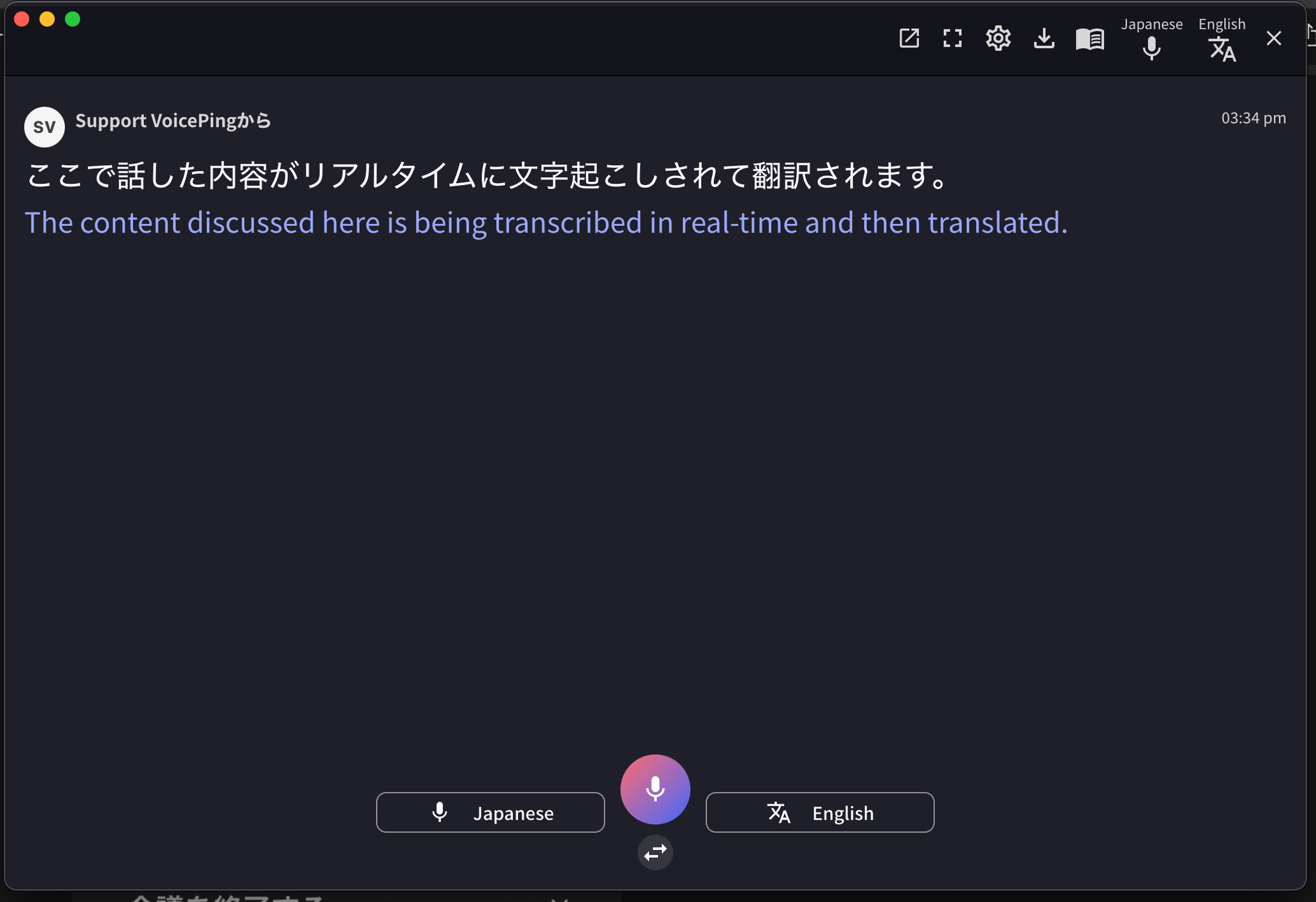
- Her kullanici olusturulan toplanti odasina girer, mikrofonu acar, ekran altindaki kontrol cubugundan sohbeti secer ve transkripsiyonun calistiğini dogrular.
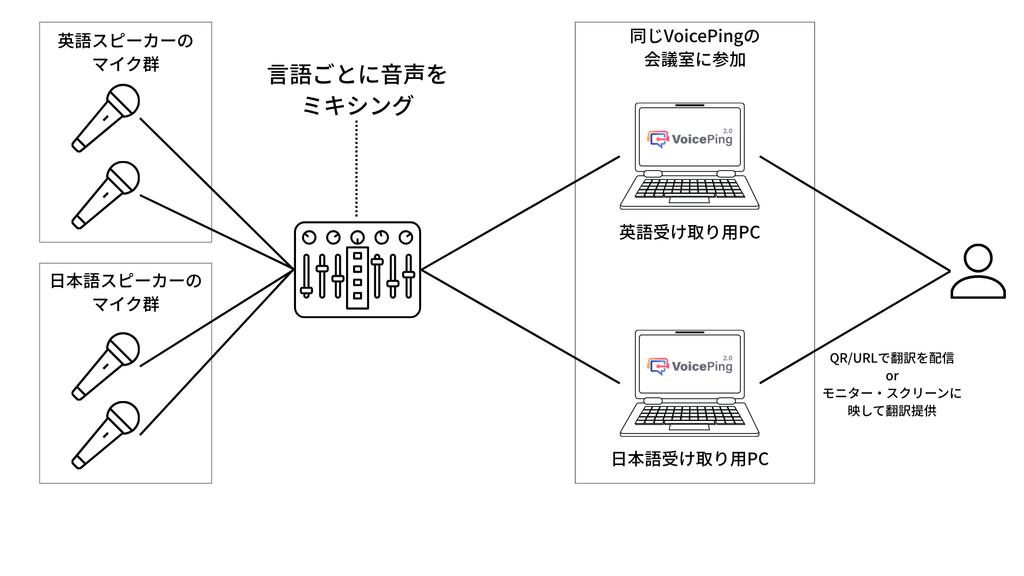
- Ses arabirimi baglayip test ederken, lutfen mikrofon menusunden hangi mikrofonun algilanacağini secin
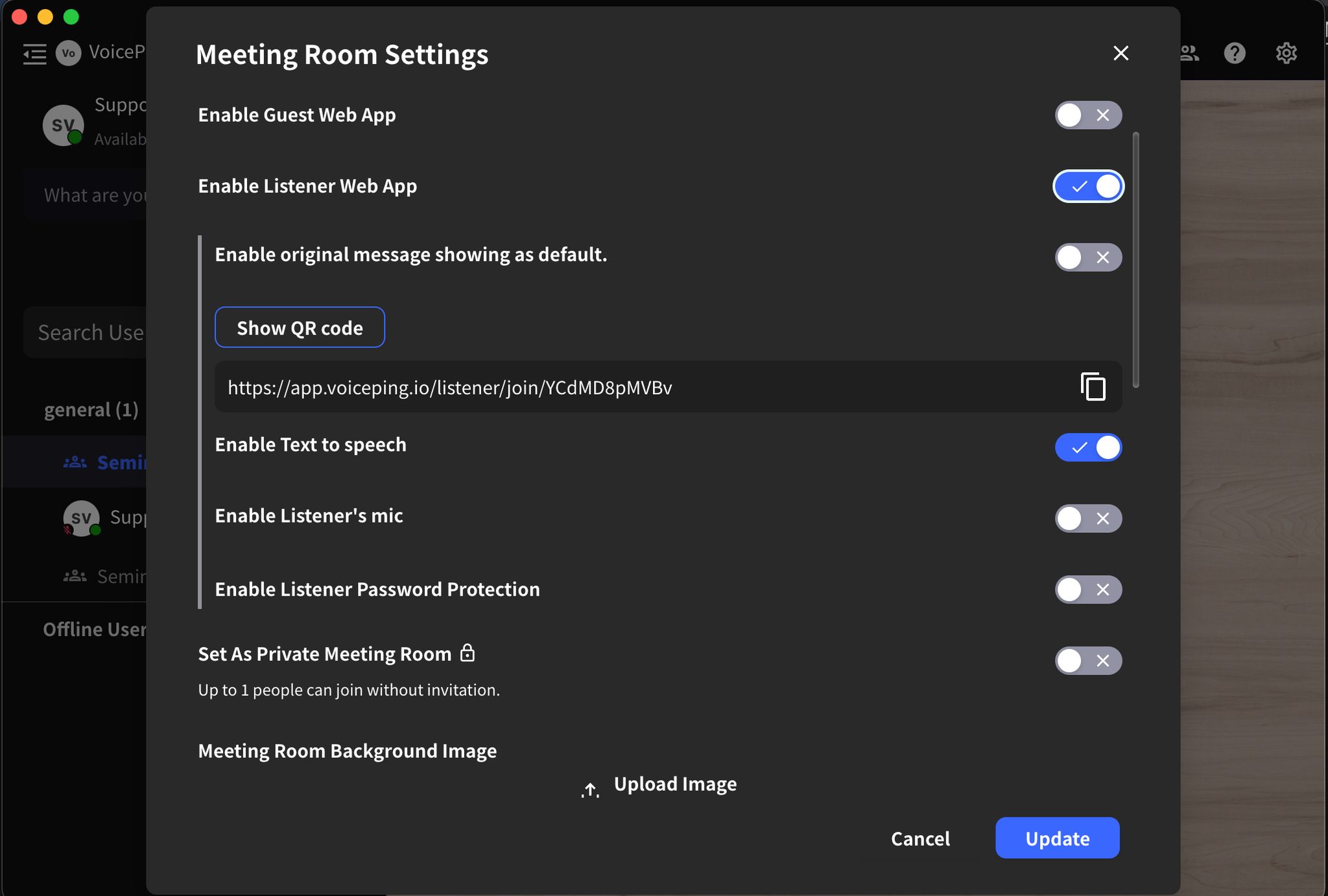
- Ceviriyi QR kodu ile dagitmak icin toplanti odasi ayarlarindan dinleyici web uygulamasini etkinlestirin


- Mekan monitorlerinde/ekranlarinda ceviri altyazilarini goruntulemek istiyorsaniz, sohbet kutusunun ust cubugundan tam ekran simgesine basin