
À propos de la fonctionnalité d’authentification unique (SSO)
Les espaces de travail utilisant le forfait Enterprise peuvent activer l’authentification unique (SSO) pour permettre la connexion via HENNGE One. En configurant le SSO, vous pouvez vous connecter facilement à VoicePing en utilisant un compte enregistré dans HENNGE One. Ce manuel explique :- Comment activer le SSO dans l’espace de travail
- Les étapes pour configurer HENNGE One comme fournisseur d’identité (IdP)
Questions fréquemment posées
Je souhaite que les utilisateurs existants ne puissent se connecter qu'avec SSO lorsque le SSO est configuré ultérieurement
Je souhaite que les utilisateurs existants ne puissent se connecter qu'avec SSO lorsque le SSO est configuré ultérieurement
C’est possible.Lorsque le SSO est activé, les utilisateurs existants ne pourront automatiquement plus se connecter sans SSO. S’ils sont déjà connectés, ils devront se déconnecter une fois.
Configuration HENNGE One
Prérequis
Avoir un contrat VoicePing forfait Enterprise
Avoir un compte avec privilèges administrateur HENNGE One
Étapes
1
Accéder à l'écran d'administration HENNGE One
Cliquez sur “Paramètres du fournisseur de services”.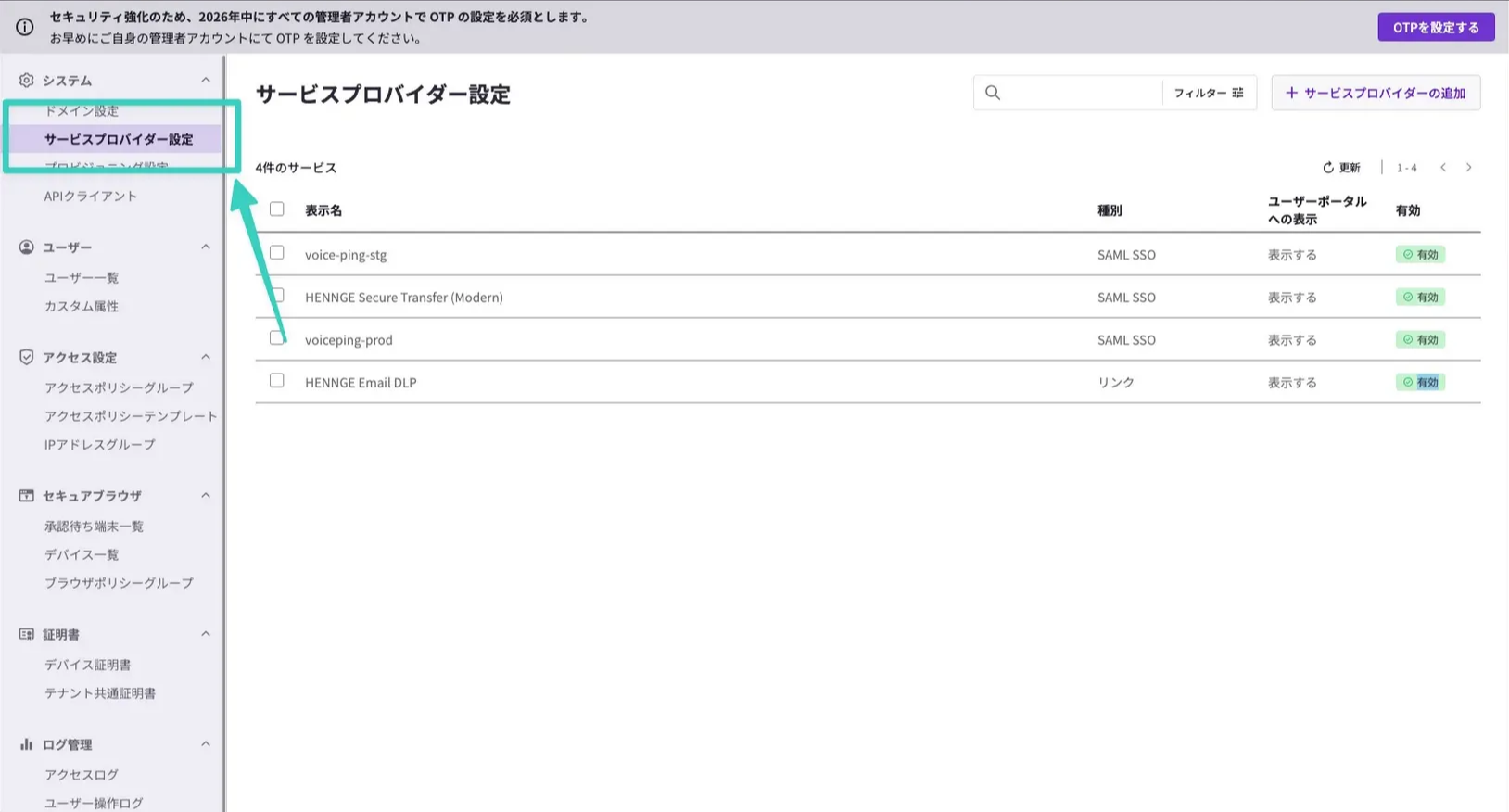
2
Ajouter un fournisseur de services
Cliquez sur “Ajouter un fournisseur de services”.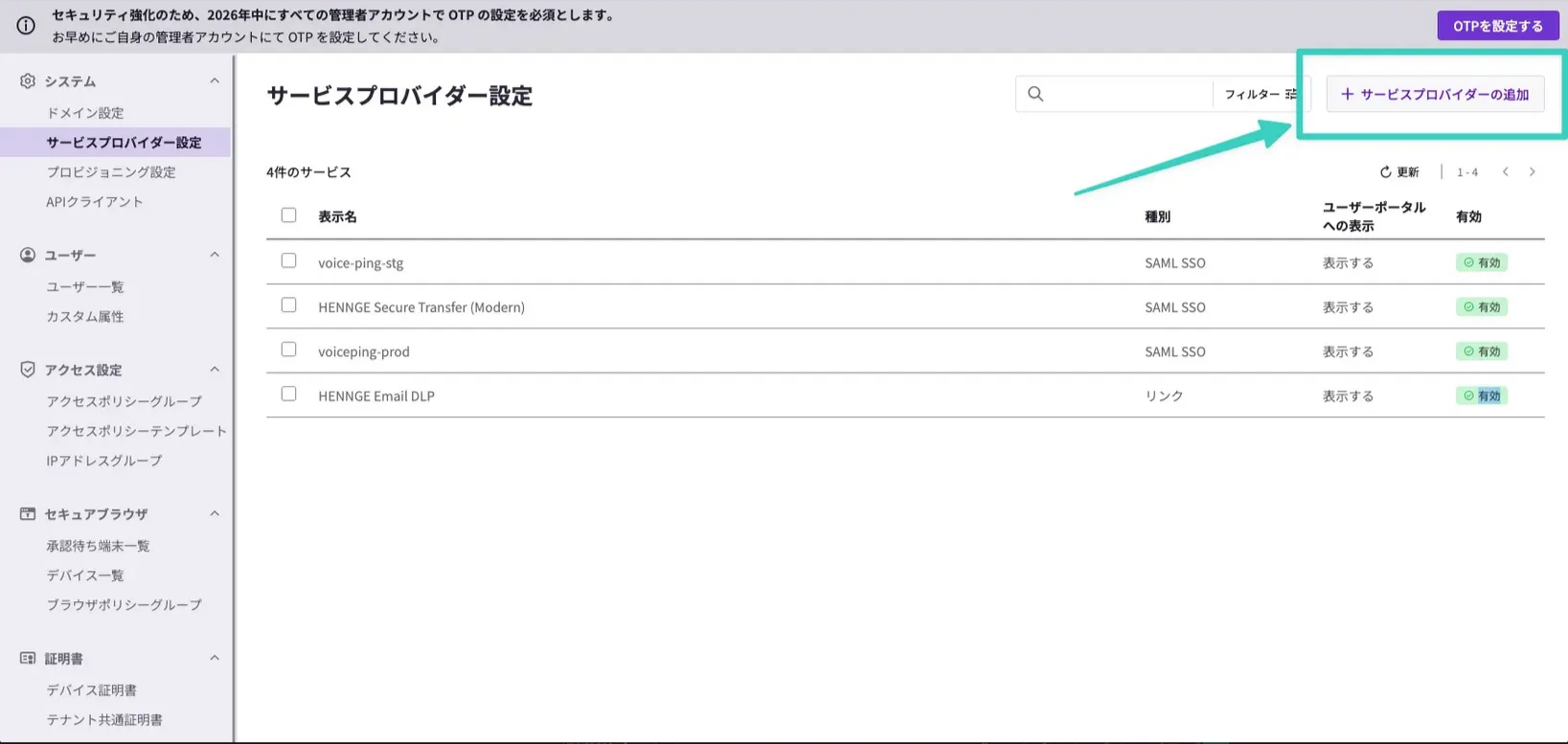
3
Ajouter un service SSO
Sélectionnez “Ajouter un service pour SSO”.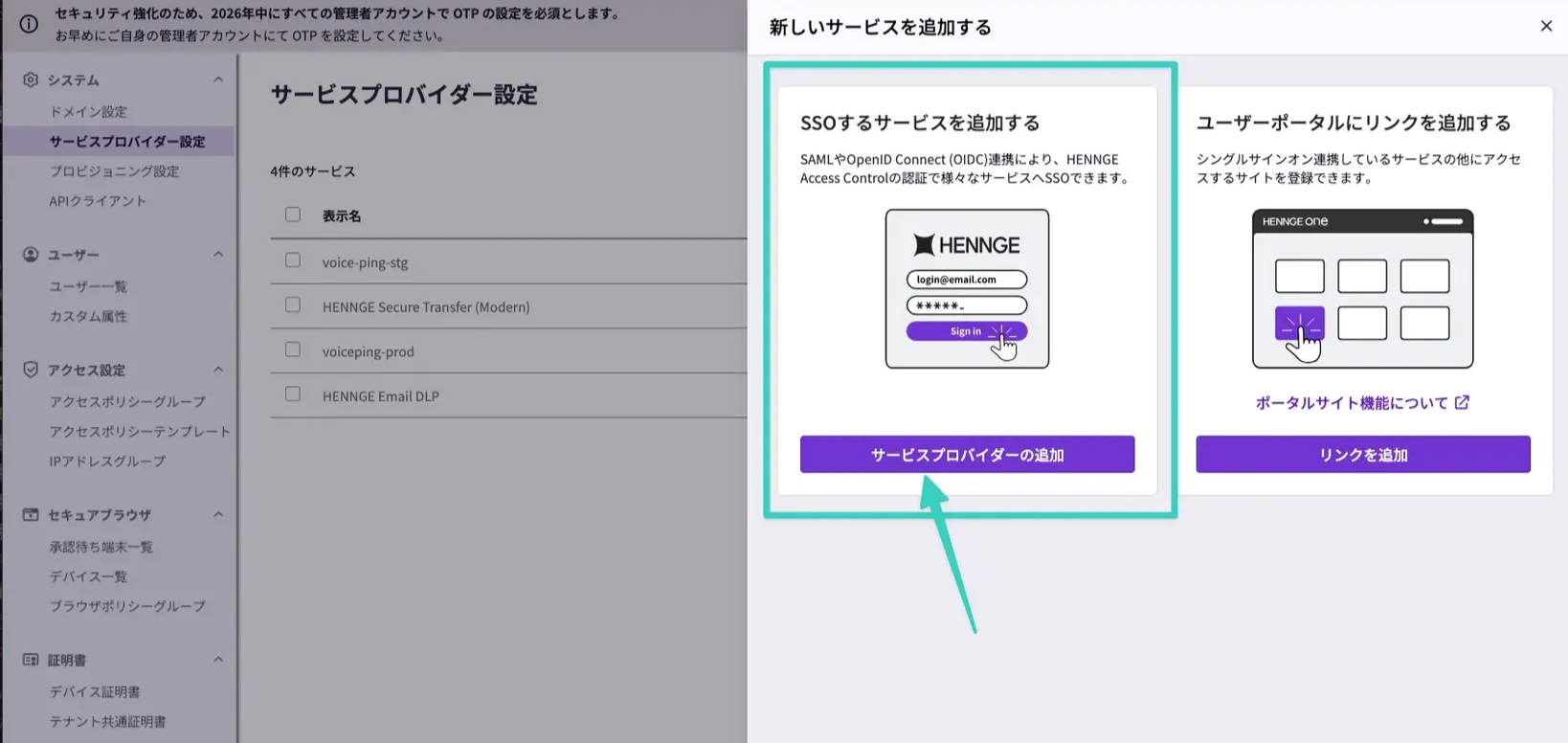
4
Sélectionner la configuration SAML manuelle
Sélectionnez “Configuration SAML manuelle”.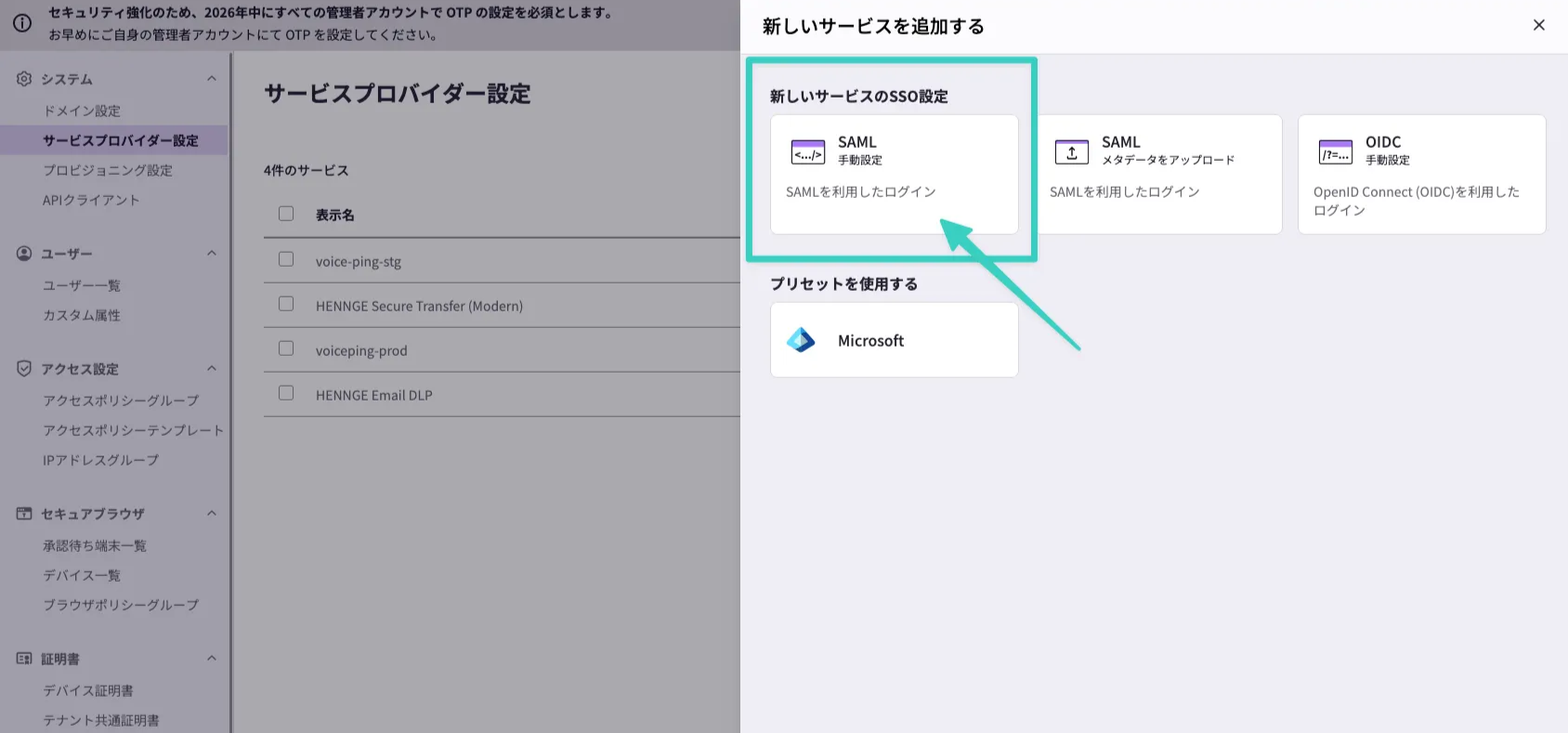
5
Entrer les informations requises
Entrez les informations suivantes et enregistrez.
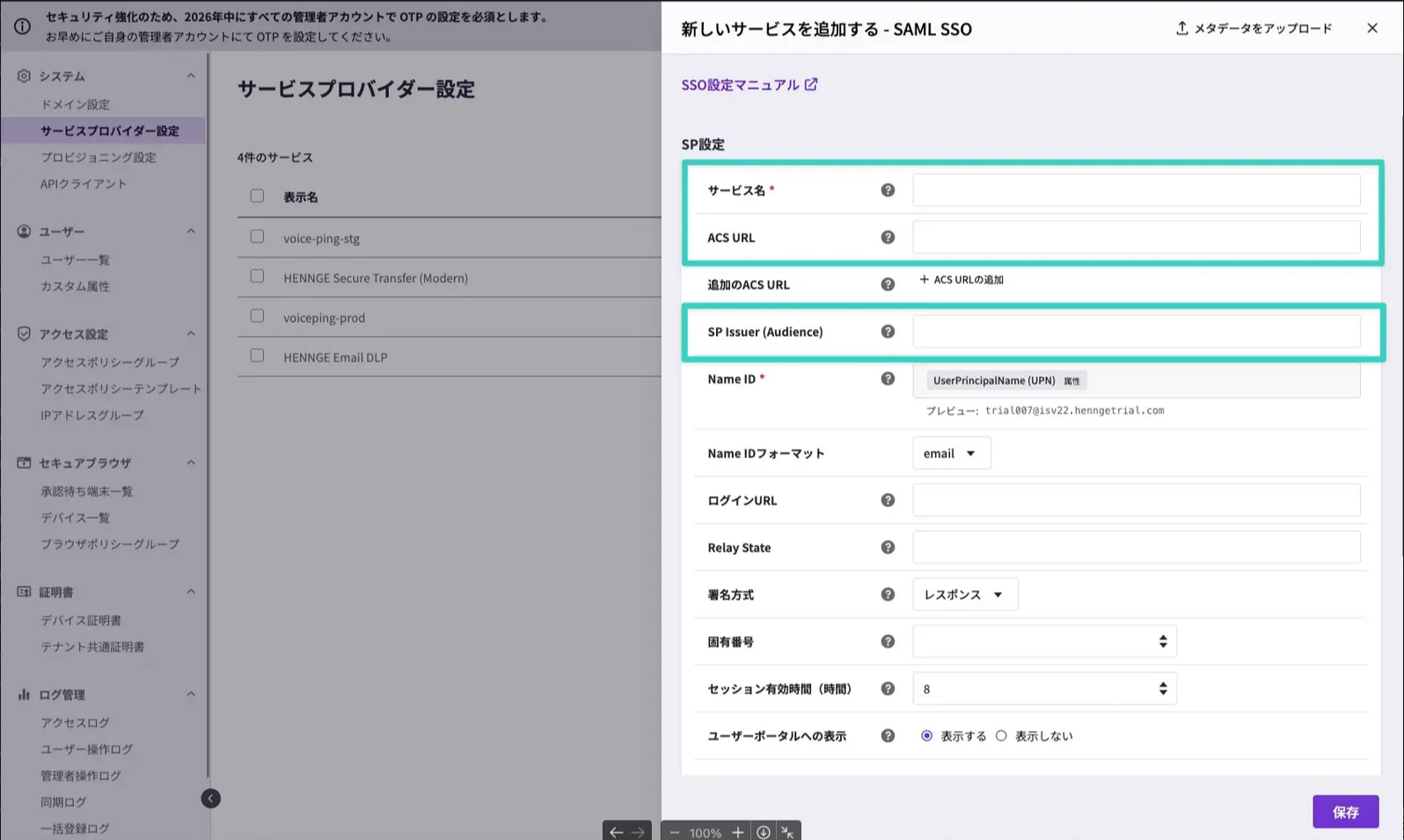
| Élément | Valeur |
|---|---|
| Nom du service | VoicePing (valeur de votre choix) |
| URL ACS | https://api.voiceping.io/api/v1/user/acs |
| SP Issuer (Audience) | voice-ping |
| Configuration des attributs | Attribut : email, Valeur : Sélectionnez Email |
6
Télécharger les métadonnées IdP
Cliquez sur le fournisseur créé et cliquez sur “Métadonnées”.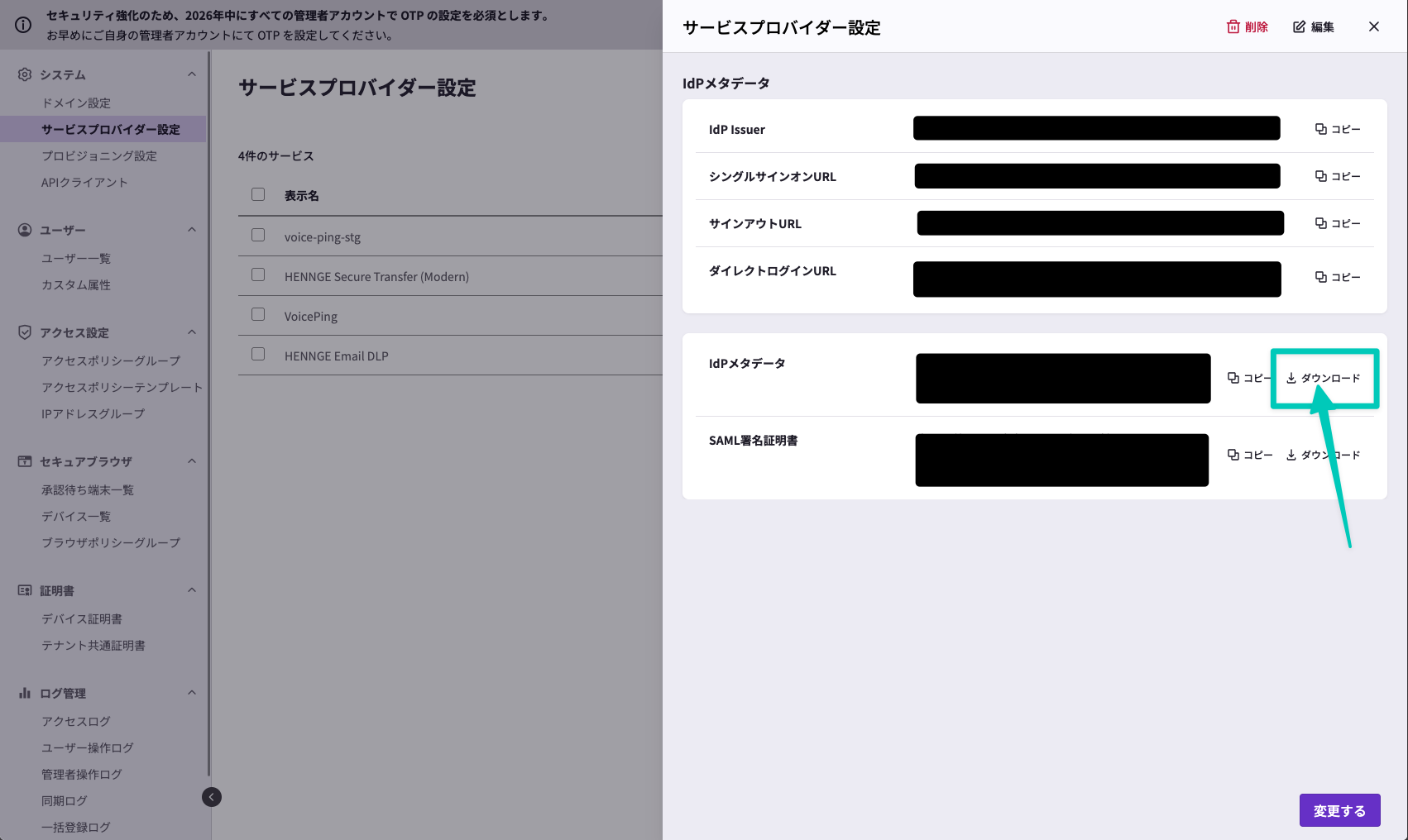
7
Mettre à jour la politique d'accès
Mettez à jour la politique d’accès pour les utilisateurs cibles.
Configuration VoicePing
Prérequis
Avoir un contrat VoicePing forfait Enterprise
Avoir un compte avec privilèges propriétaire d’espace de travail
Étapes
1
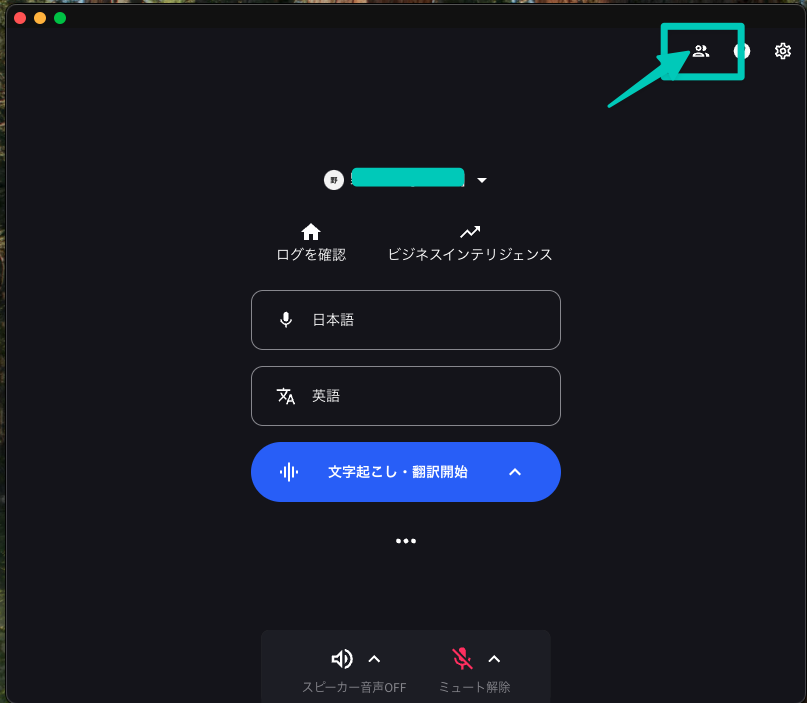
Ouvrir le tableau de bord administrateur
2
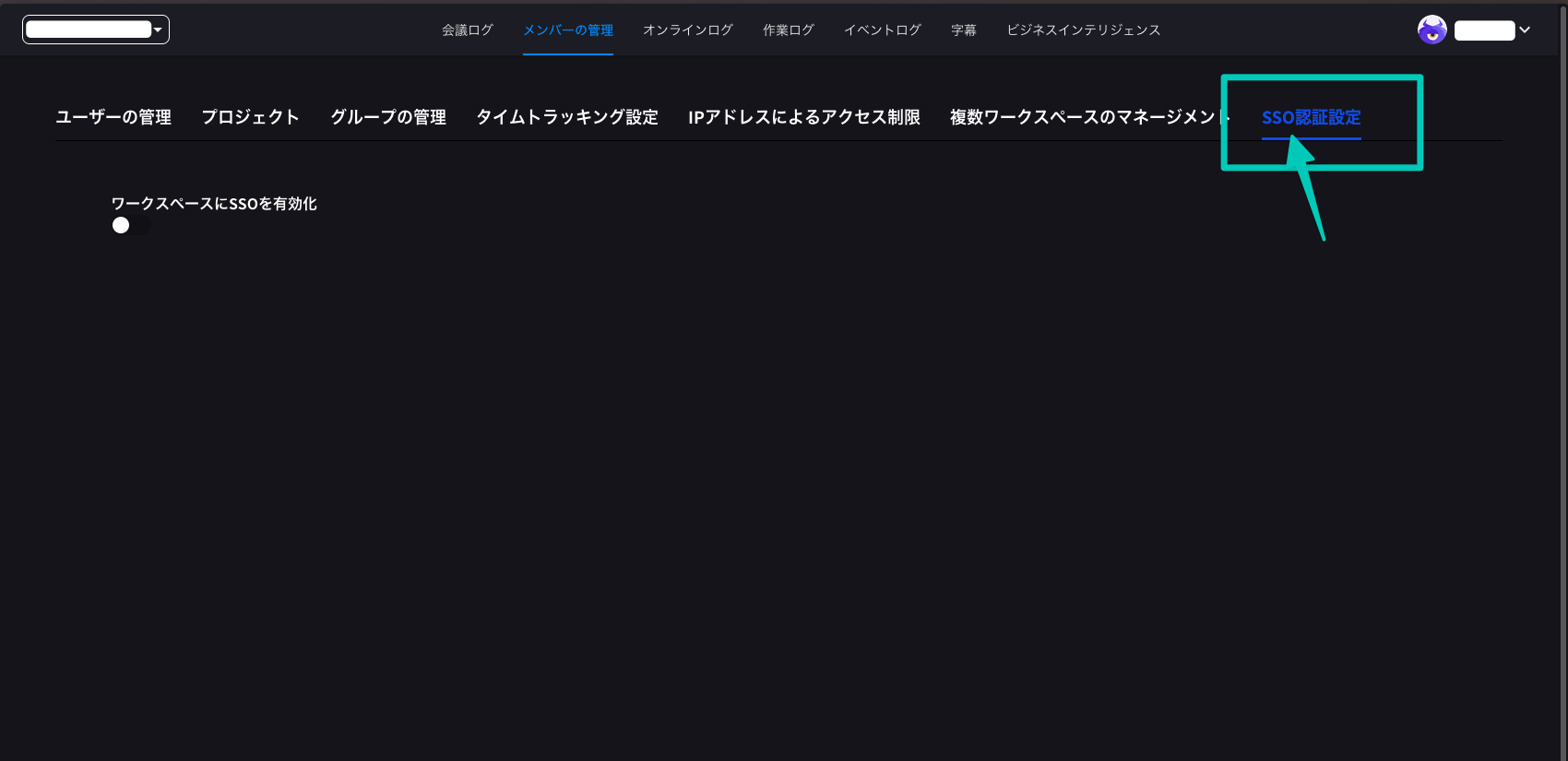
Cliquer sur l'onglet Gestion des membres

3
Cliquer sur Paramètres d'authentification SSO
4
Activer le SSO
Activez “Activer SSO pour l’espace de travail”.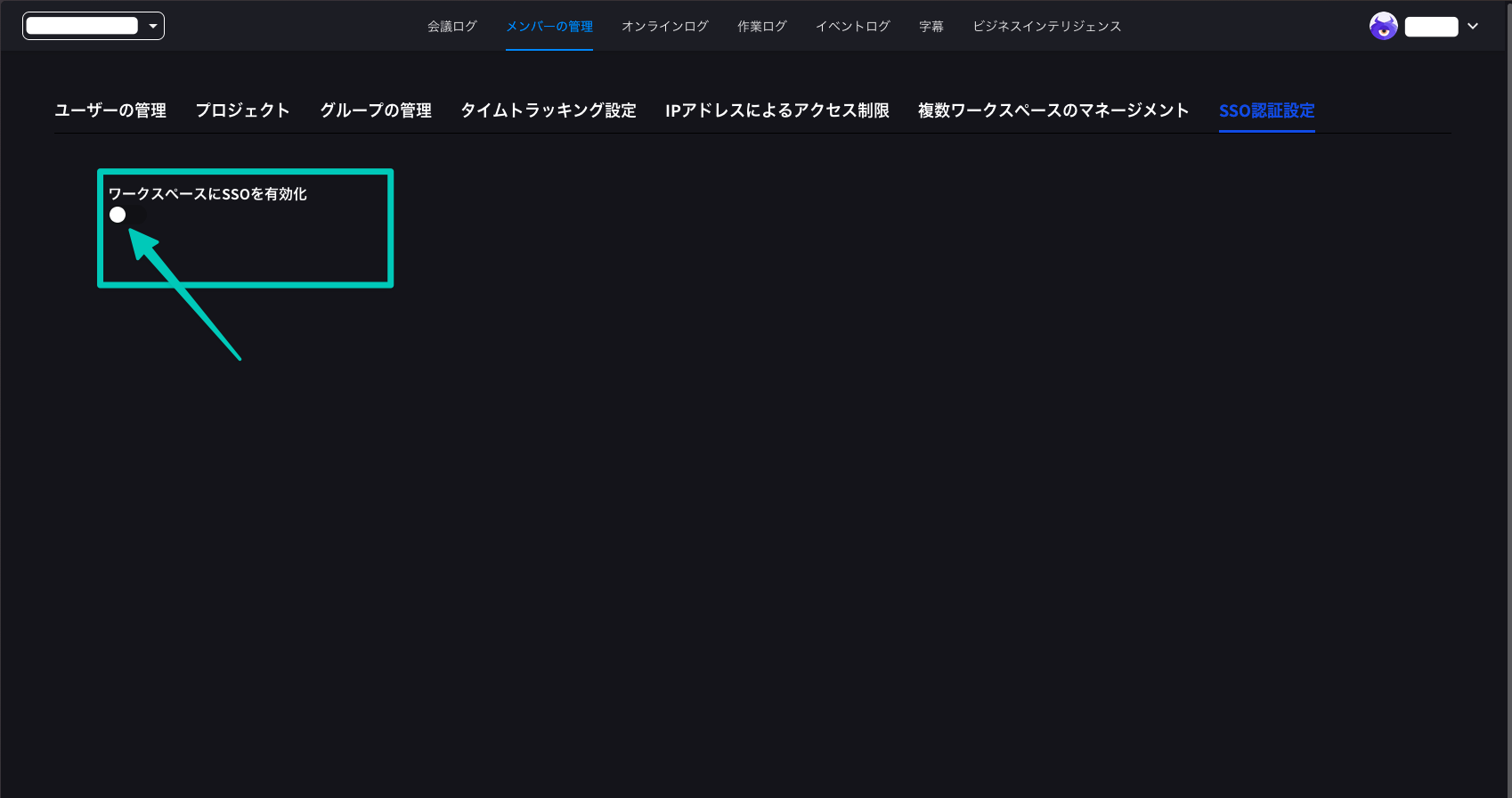
5
Vérifier l'ID d'organisation
Sélectionnez “ID d’organisation” et vérifiez l’ID d’organisation.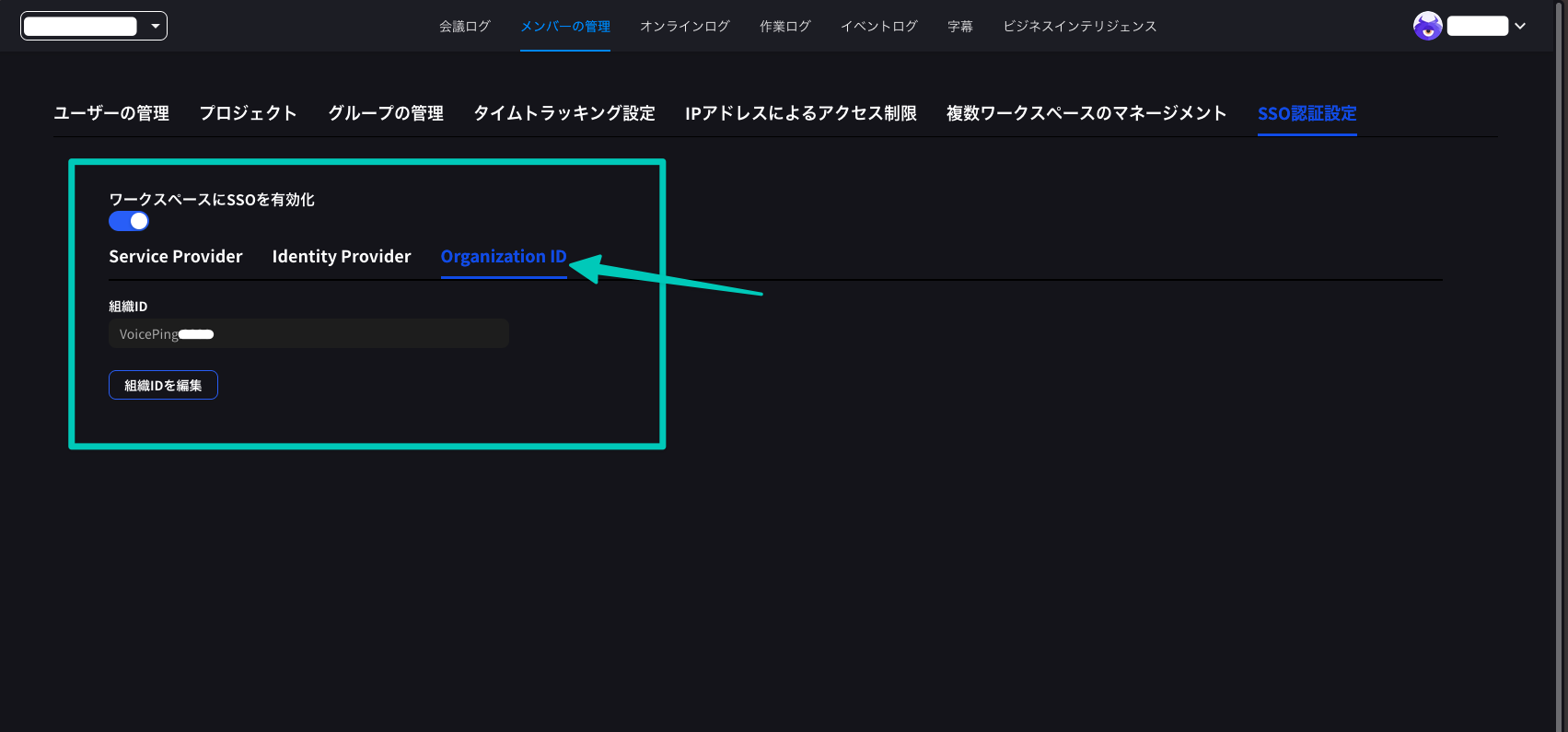
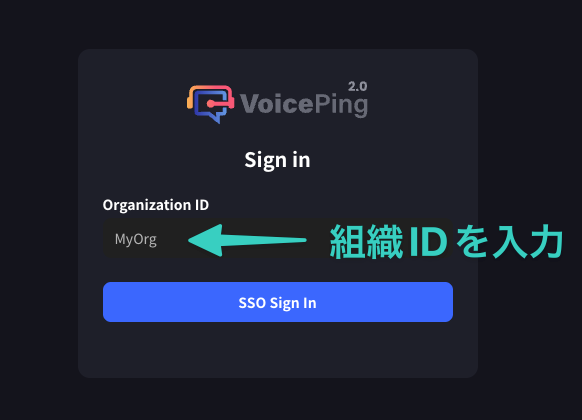
L’ID d’organisation sera nécessaire plus tard lors des opérations de connexion.
6
Sélectionner HENNGE One
Cliquez sur l’onglet “Fournisseur d’identité” et sélectionnez HENNGE One.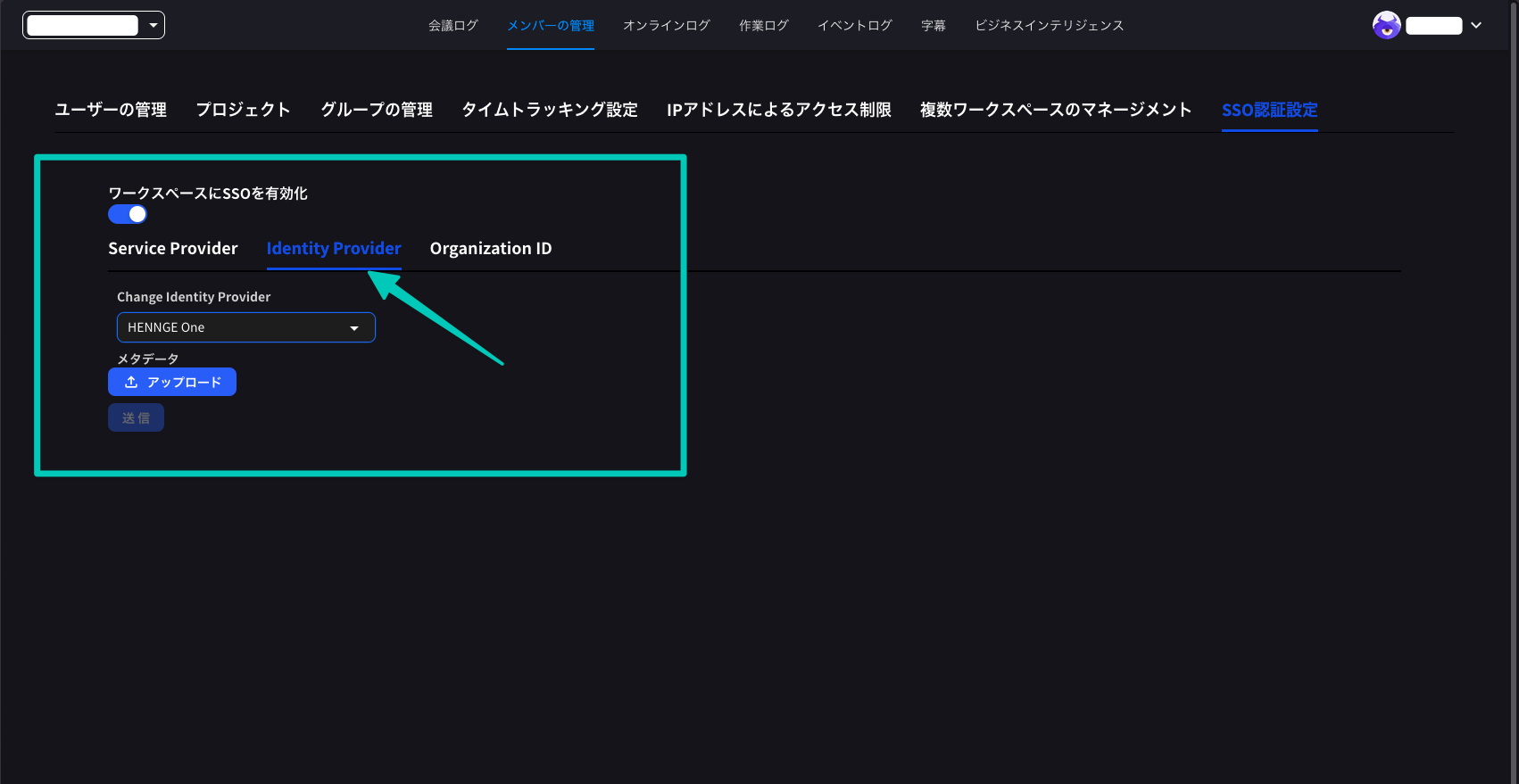
7
Téléverser les métadonnées
Téléversez le fichier (extension .xml) téléchargé depuis la configuration HENNGE One et soumettez.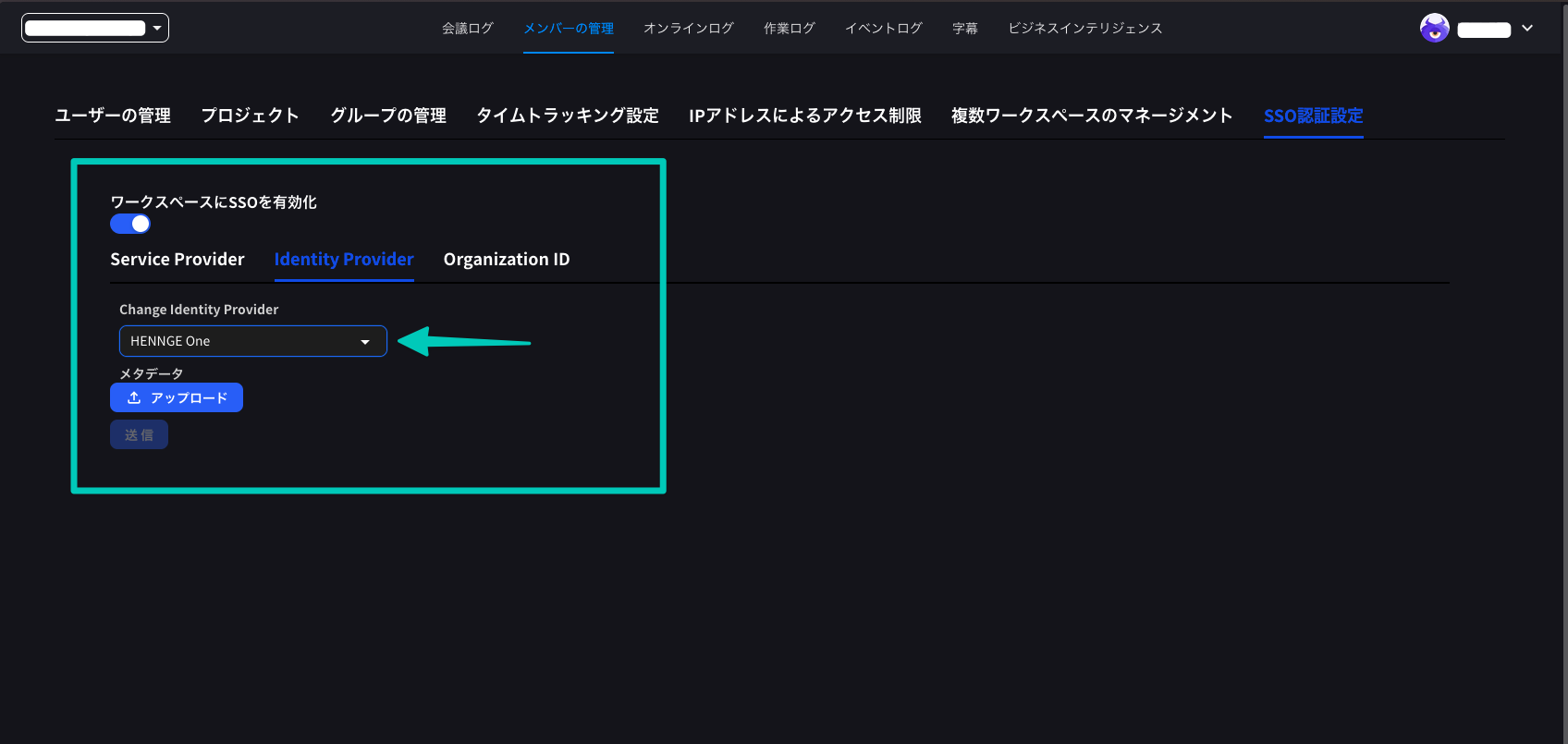
8
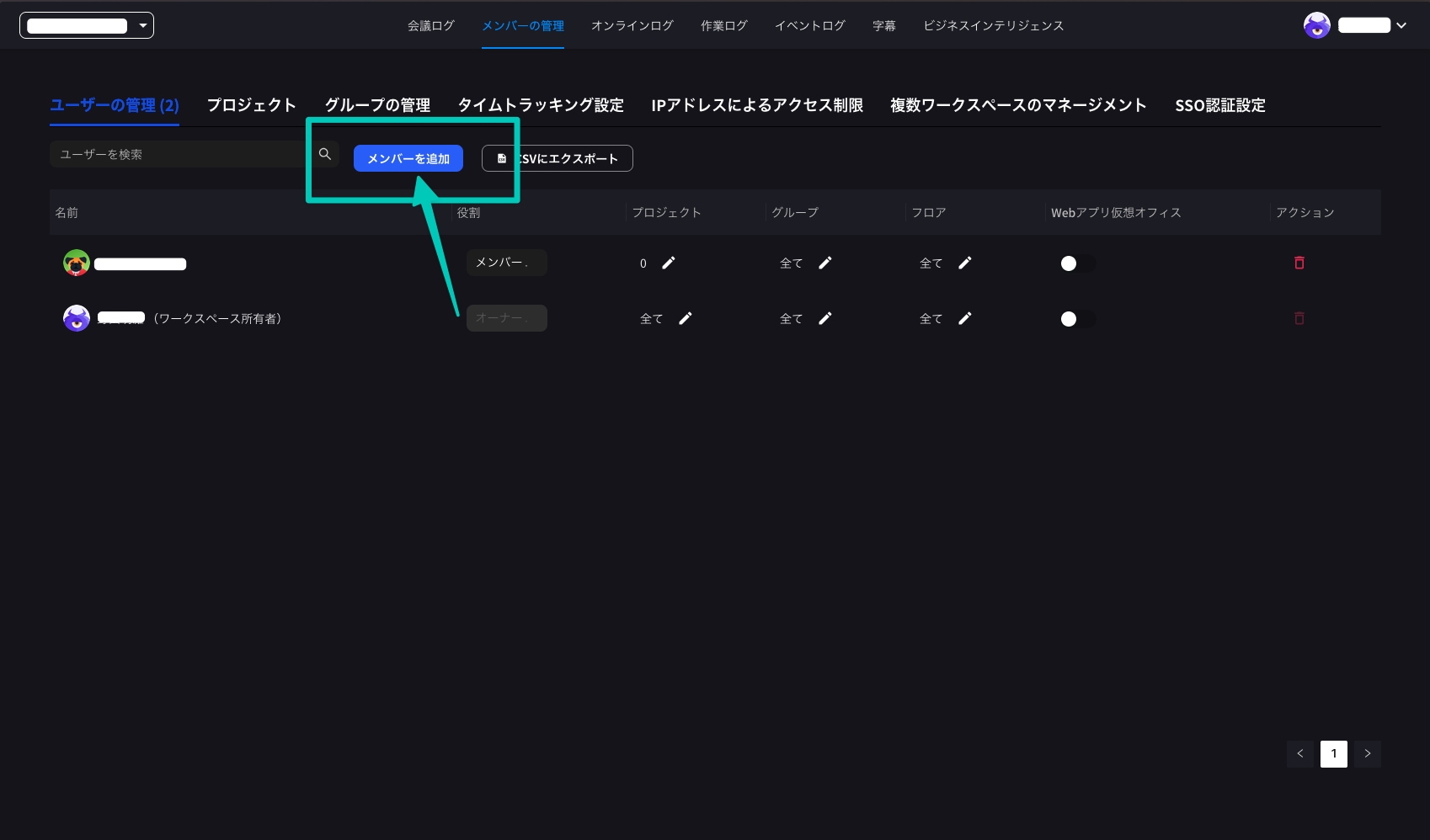
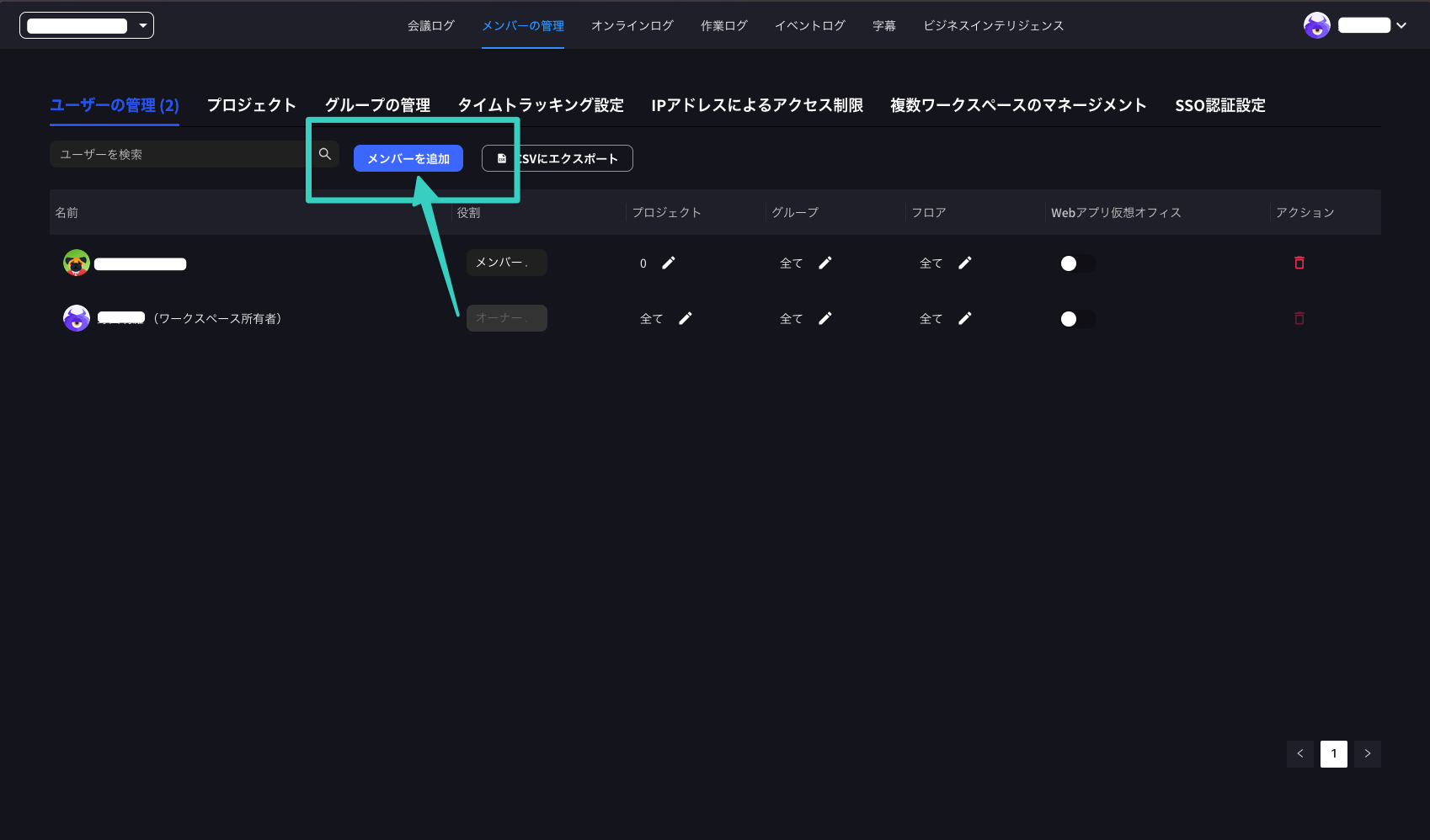
Ajouter des utilisateurs
Cliquez sur l’onglet “Gestion des utilisateurs” et cliquez sur le bouton “Ajouter des membres”.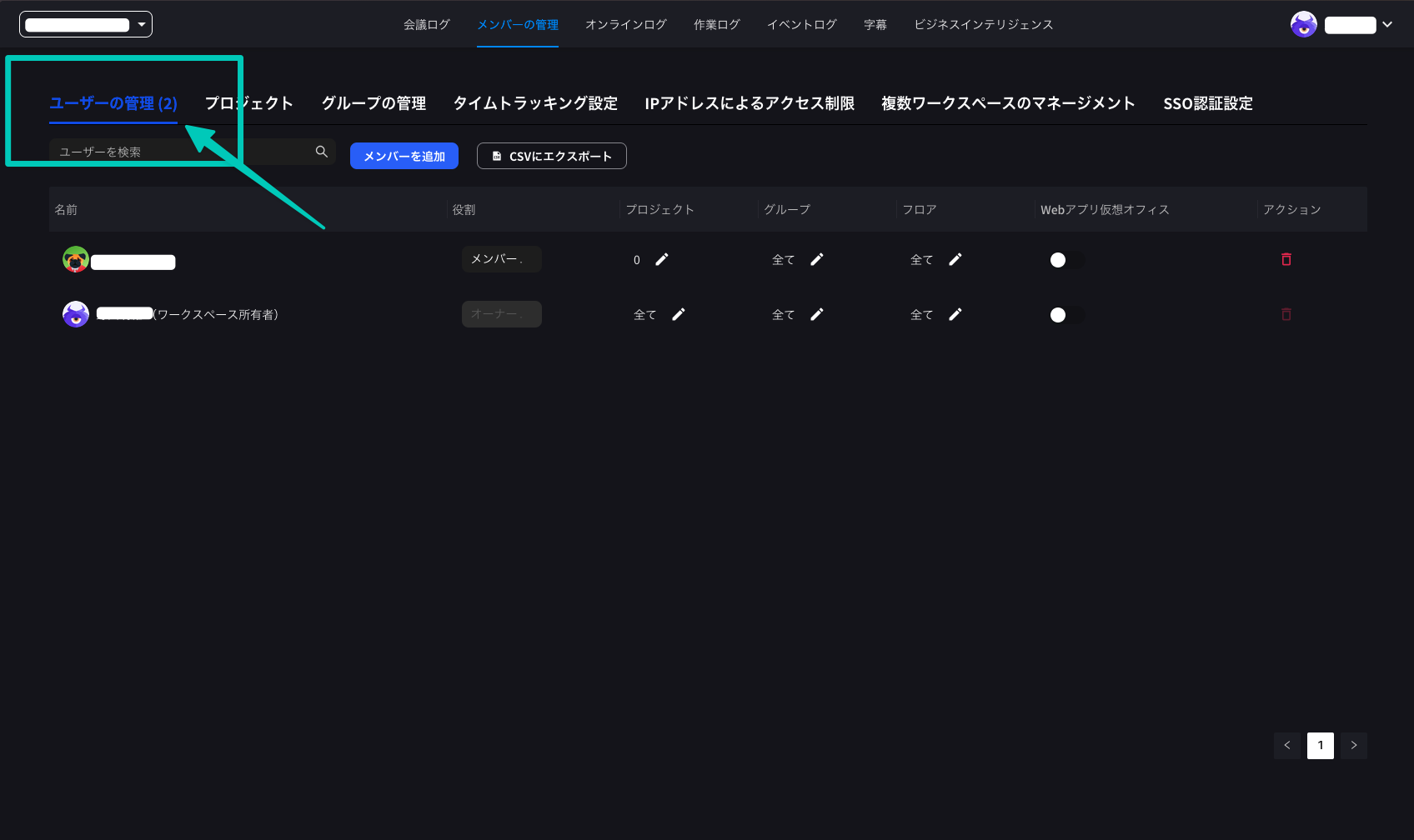
Connexion avec SSO
Version Web
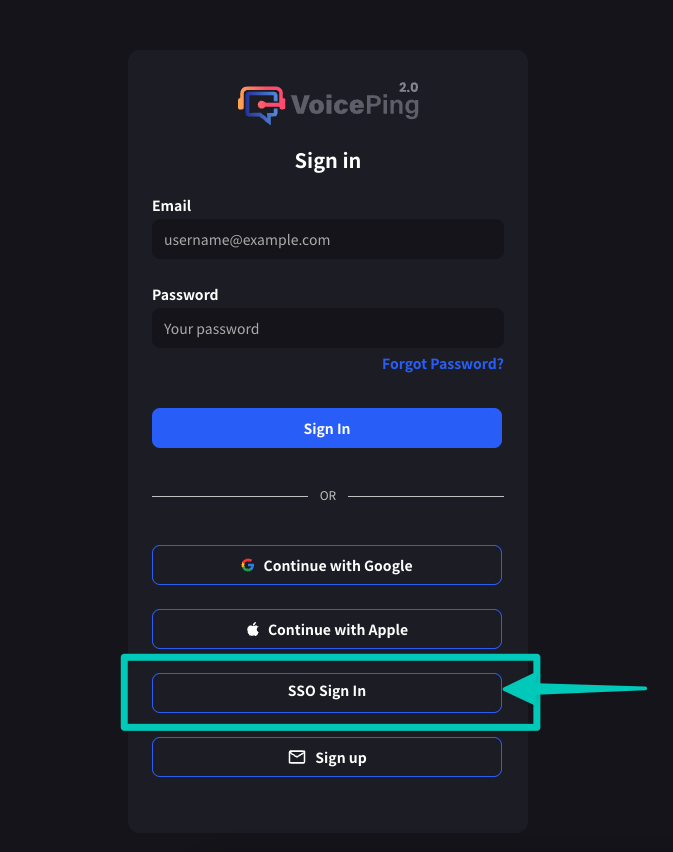
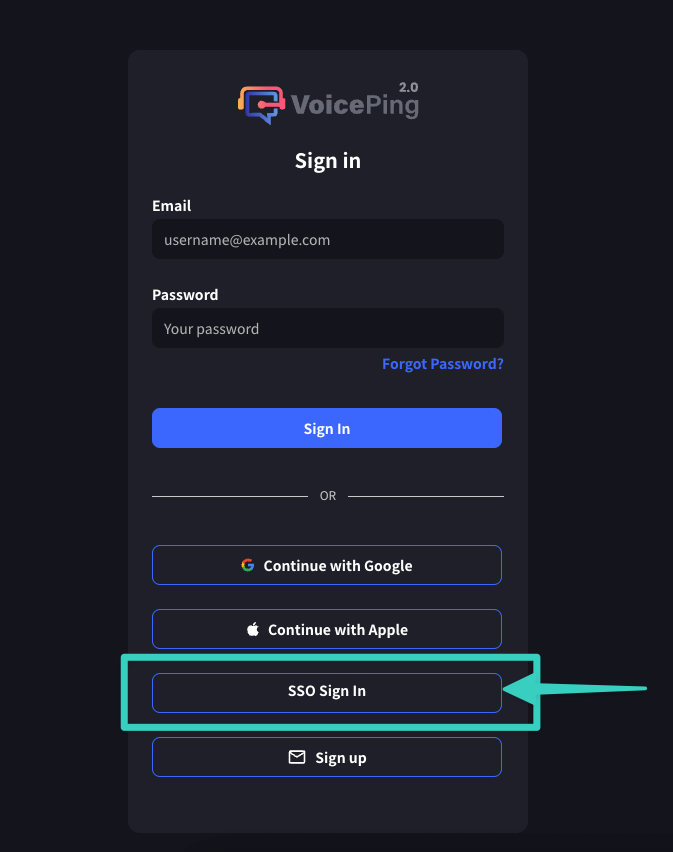
- Accédez à l’écran de connexion VoicePing (app.voiceping.io)
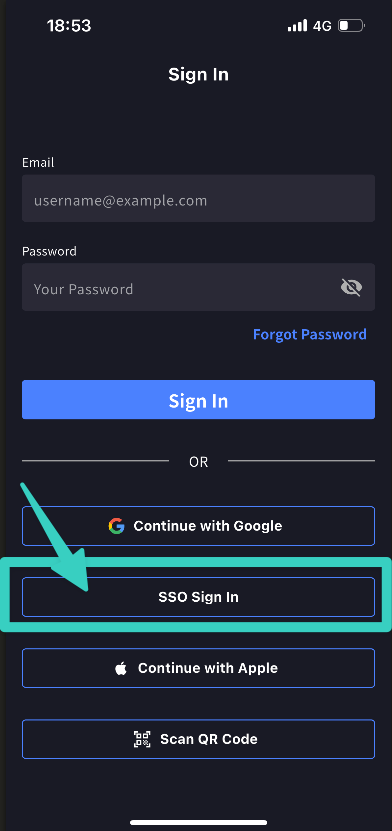
- Cliquez sur “Connexion SSO”
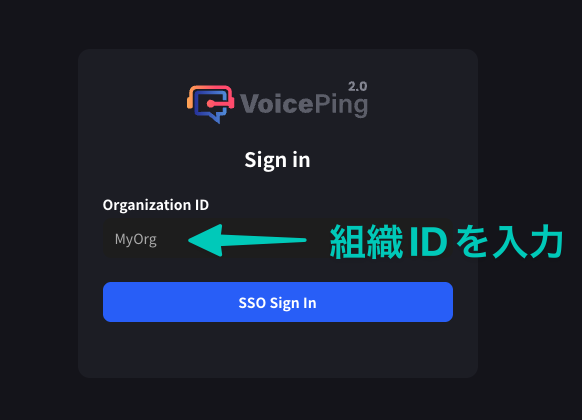
- Entrez l’ID d’organisation

- Entrez les identifiants HENNGE One et connectez-vous

- Une fois l’authentification terminée, vous serez redirigé vers VoicePing
Version Mobile
Vous pouvez vous connecter depuis l’application de bureau ou l’application mobile en suivant les mêmes étapes.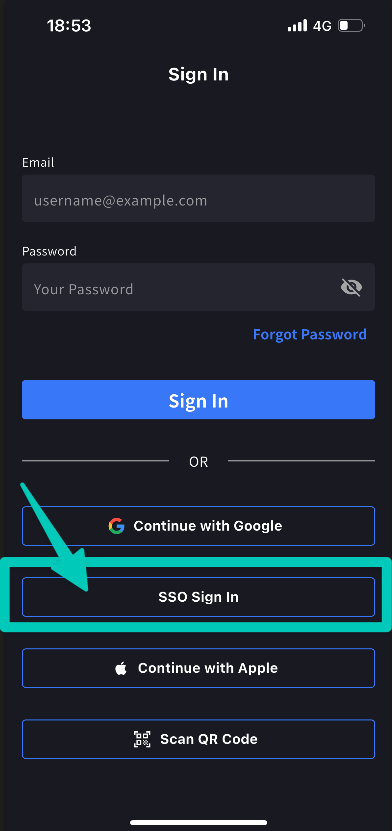
## Liens Officiels