
- Seuls les proprietaires d’espace de travail et les gestionnaires peuvent inviter des membres.
- Les membres invites par e-mail et URL doivent installer l’application apres s’etre inscrits selon les instructions ici.
- Il existe 3 facons d’inviter de nouveaux membres dans votre espace de travail VoicePing. Choisissez la methode appropriee en fonction de votre objectif.
1. Methode d’invitation (Mode traduction)
Veuillez vous referer a cette video pour inviter des membres et des gestionnaires.2. Methode d’invitation (Bureau virtuel)
Inviter dans l’espace de travail
Utilisez ceci lorsque vous souhaitez assigner des membres a des projets/groupes specifiques ou determiner les permissions d’acces simultanement avec l’invitation.- Avec la methode ci-dessus, vous pouvez placer des membres a l’avance dans des projets ou groupes specifiques pour gerer le travail et enregistrer la presence.
- Si vous creez plusieurs etages avec la methode ci-dessus, vous pouvez inviter de nouveaux membres uniquement sur des etages specifiques.
- Si vous invitez avec “Activer l’application Web” active, ce membre pourra egalement utiliser VoicePing dans un navigateur.
Inviter via URL
Utilisez ceci lorsque vous autorisez d’abord l’acces a tous les etages, puis decidez des permissions des membres et de la gestion des groupes ulterieurement.- Cliquez sur “Inviter des membres”
- Cliquez sur “Inviter via URL”
- Definissez la periode de validite et generez le lien
- Copiez le lien et partagez-le avec les membres que vous souhaitez inviter
Creer un utilisateur
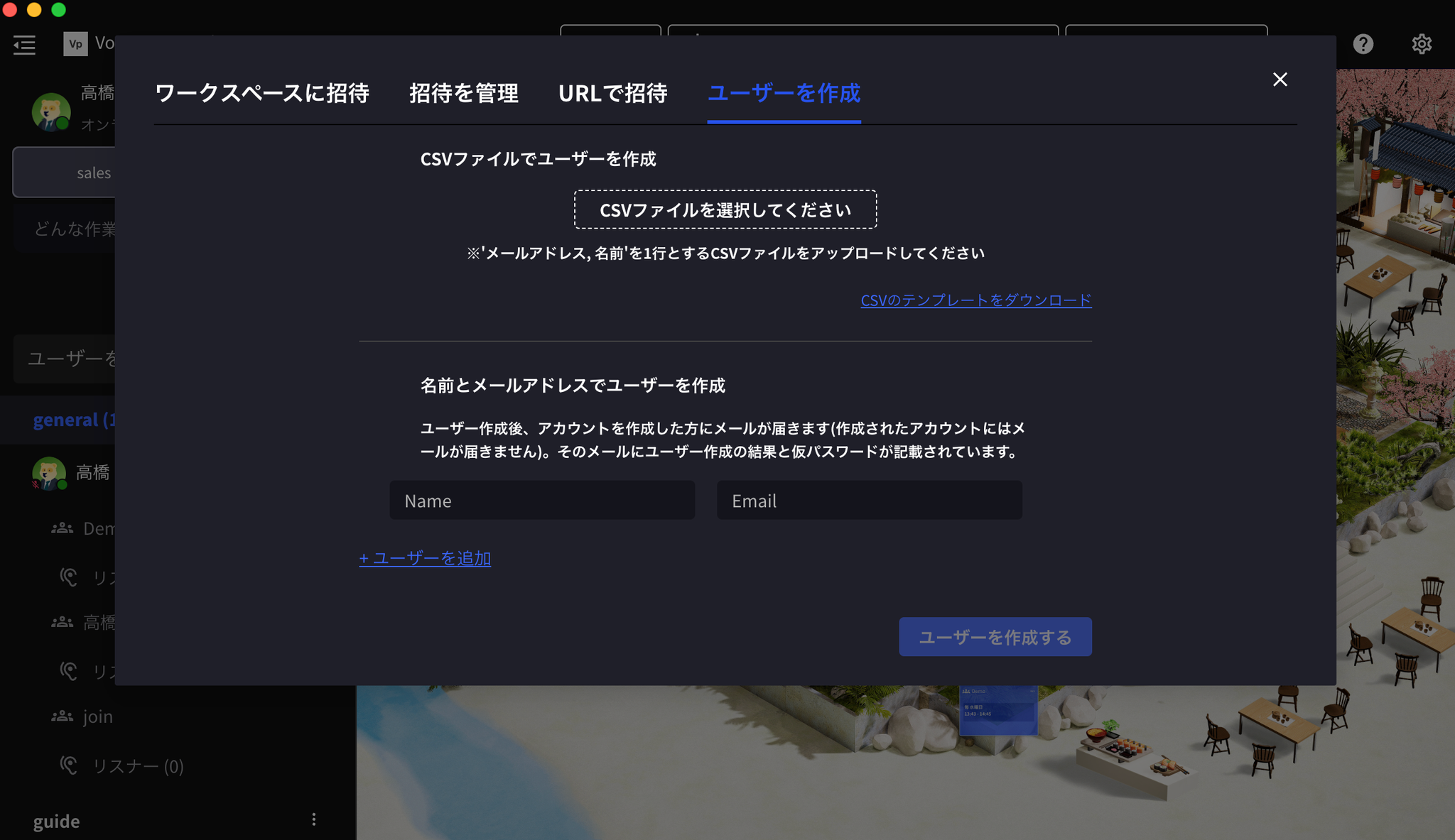
Une methode ou vous emettez un mot de passe temporaire et les nouveaux membres peuvent se connecter immediatement (la creation en masse via CSV est egalement possible).- Cliquez sur “Inviter des membres”
- Cliquez sur “Creer un utilisateur”
- Entrez le nom et l’adresse e-mail du membre a inviter
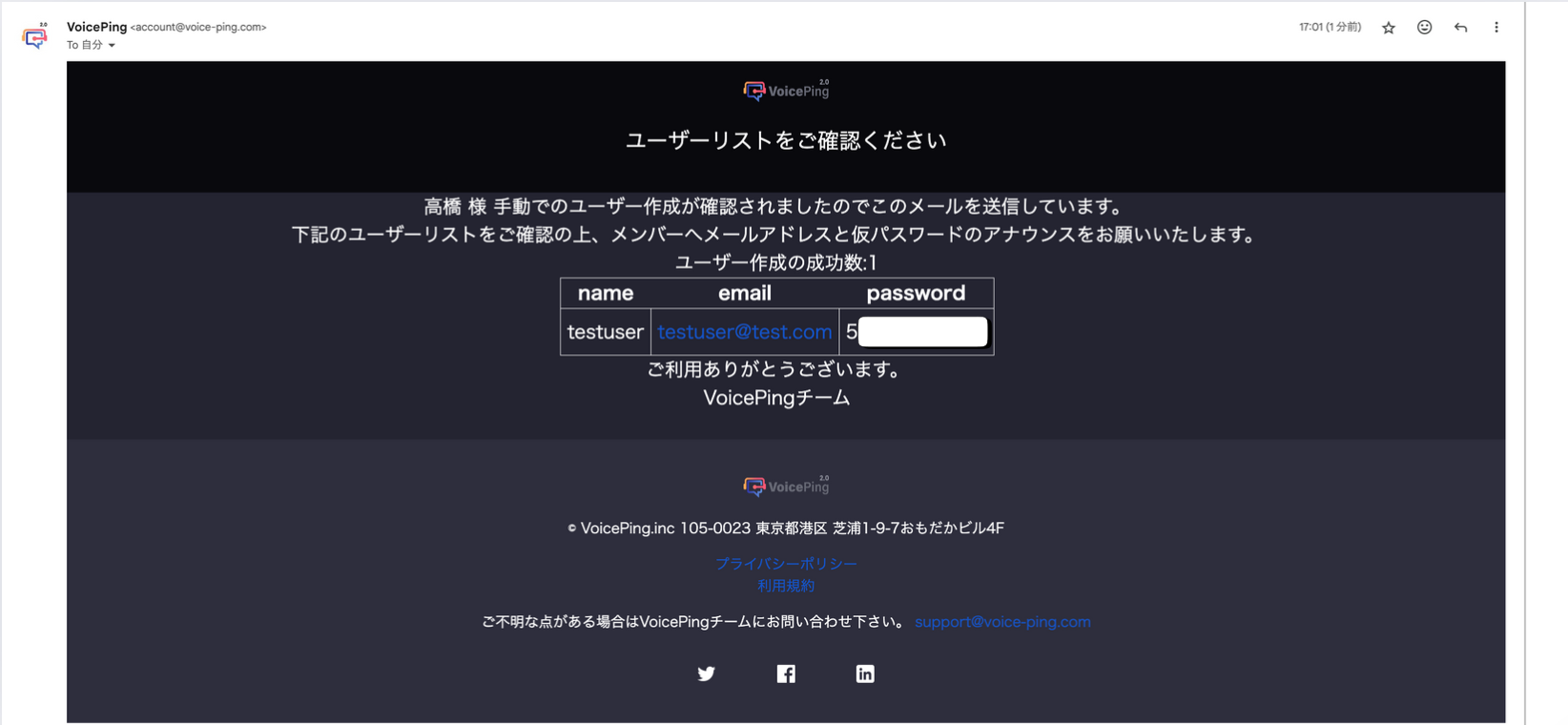
- Les informations suivantes seront envoyees a l’e-mail du gestionnaire de l’espace de travail. Communiquez l’adresse e-mail et le mot de passe temporaire au membre que vous invitez.
3. Desactiver/Activer l’authentification a deux facteurs
Elle est activee par defaut.
Vous pouvez renforcer la securite lors de l’invitation de nouveaux utilisateurs en activant l’authentification a deux facteurs par e-mail depuis [Parametres] > [Espace de travail].
- Si un membre recoit un e-mail d’invitation dans un espace de travail avec l’authentification a deux facteurs activee, il devra passer par l’authentification par e-mail lors de son adhesion. Par consequent, les nouveaux membres ne peuvent s’inscrire qu’avec l’adresse e-mail invitee et ne peuvent pas s’inscrire avec d’autres adresses e-mail.
- En exception, si un utilisateur rejoint l’espace de travail en utilisant un compte Apple ou un compte Google, il n’a pas besoin de passer par l’authentification a deux facteurs.