Creer un nouvel espace de travail (Inscription membre)

Pour PC
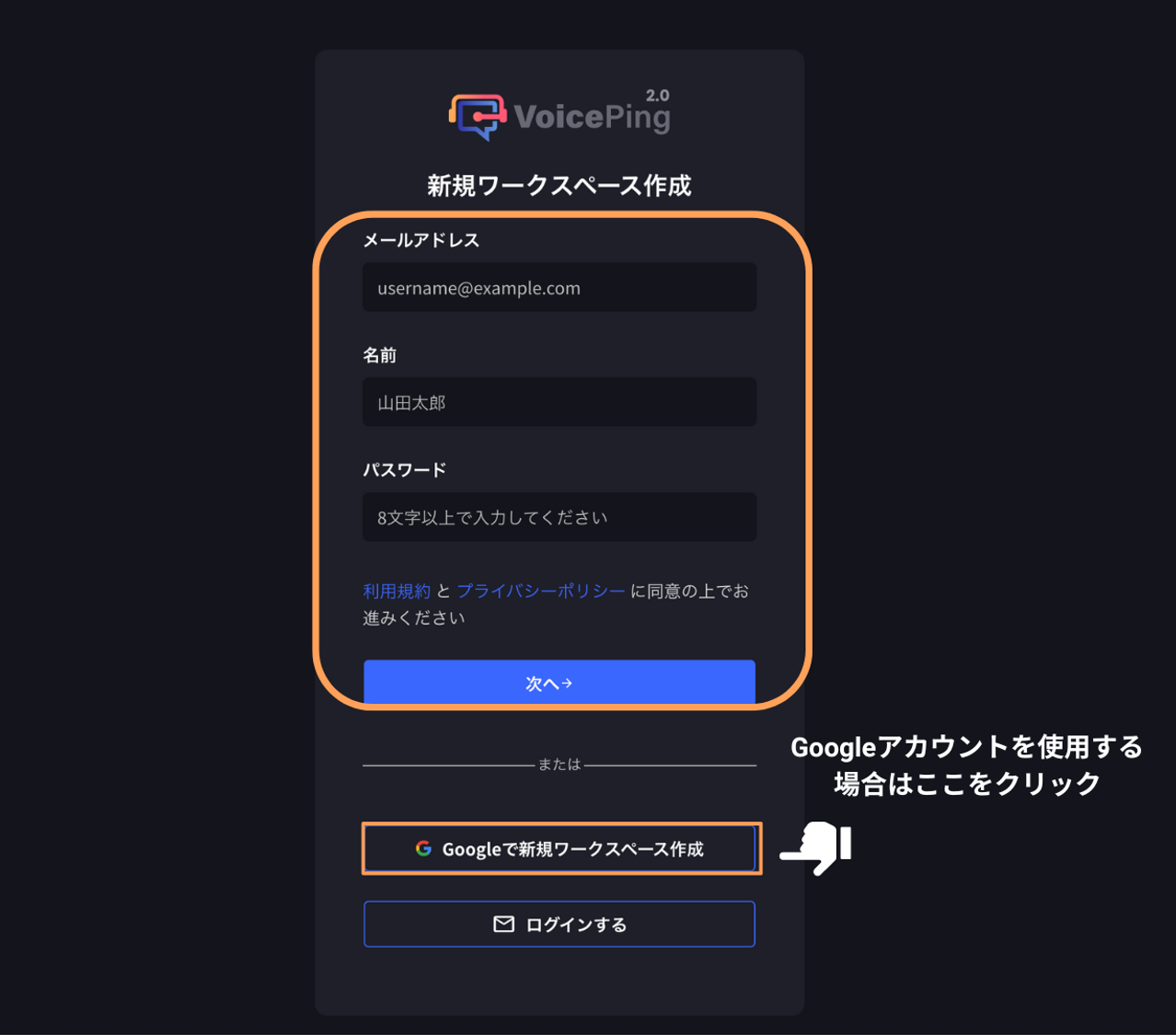
Etapes- Allez sur la page d’inscription. Vous verrez l’ecran “Creer un nouvel espace de travail”.
-
Entrez votre adresse e-mail, votre nom et votre mot de passe, puis cliquez sur “Suivant”.
- Pour vous inscrire avec un compte Google, cliquez sur le bouton “Creer un nouvel espace de travail avec Google” et connectez-vous.
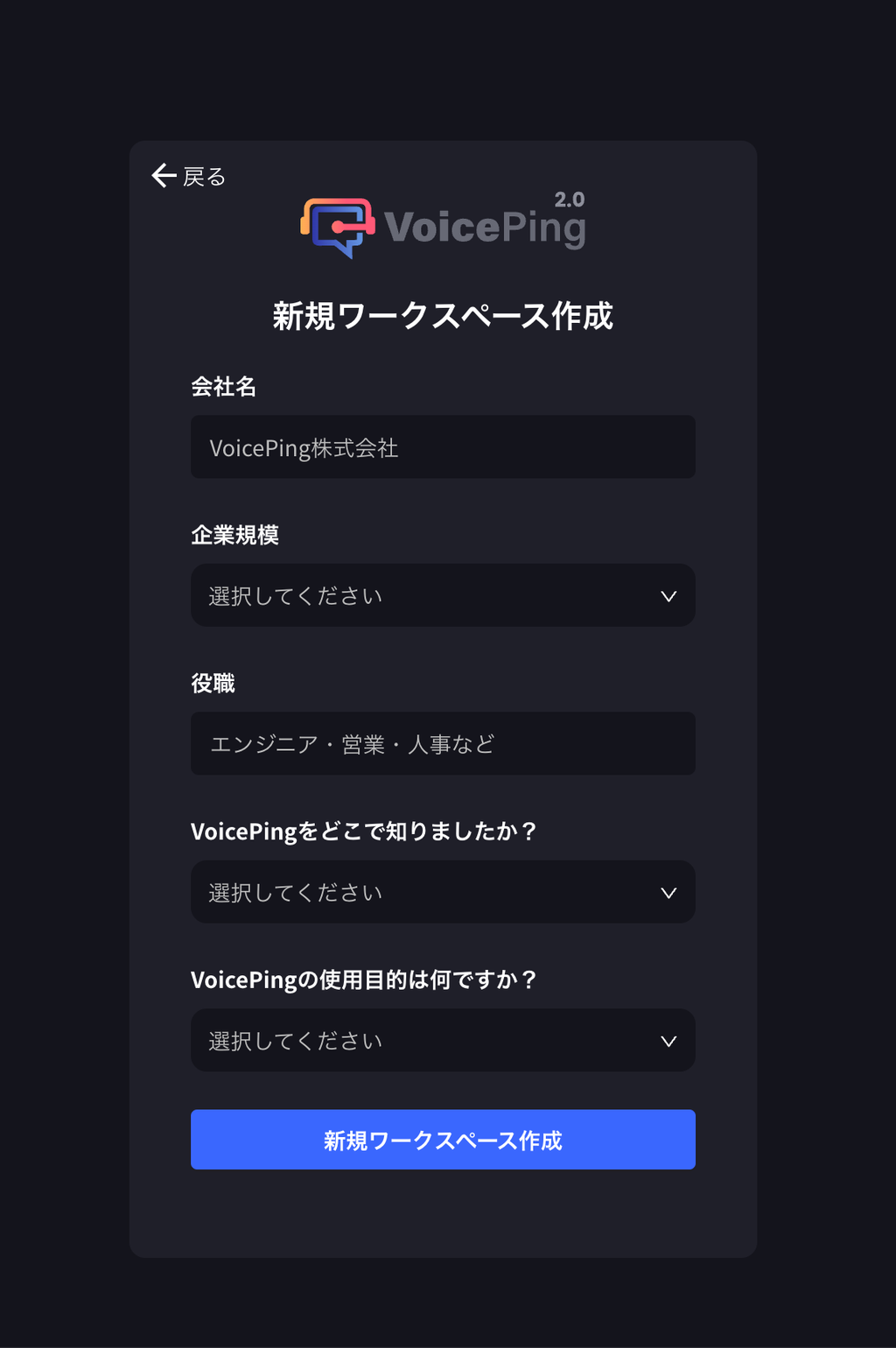
- Entrez le nom de l’entreprise, la taille de l’entreprise et le titre du poste, repondez a deux questions, et cliquez sur “Creer un nouvel espace de travail”.
- Entrez le code de verification envoye a votre adresse e-mail enregistree.

- Parametres de base de l’espace de travail
- Entrez le nom de l’espace de travail
- Activez ou desactivez l’application web

Activez l’interrupteur si vous souhaitez que les utilisateurs puissent utiliser l’application web. Cette option peut etre modifiee ulterieurement dans la section [Tableau de bord] -> [Gestion des membres].
Si vous souhaitez utiliser VoicePing depuis un navigateur sans lancer l’application, appuyez sur le bouton “Rejoindre depuis le Web”.
- Selectionnez les options de langue que vous souhaitez utiliser (jusqu’a 4 possibles)
- Cliquez sur “Creer l’espace de travail”
- Le telechargement commencera automatiquement. Si le telechargement ne demarre pas, cliquez sur le bouton de telechargement.
Pour mobile et tablette
- Cliquez sur les trois lignes horizontales dans le coin superieur droit de la page d’accueil, et cliquez sur “Creer un compte gratuit” dans le menu affiche.

- Entrez votre adresse e-mail et votre mot de passe, puis cliquez sur “Creer un compte”. Ensuite, entrez le code de verification envoye a votre adresse e-mail enregistree. (Pour vous inscrire avec un compte Google, cliquez sur “Creer un compte avec Google”)
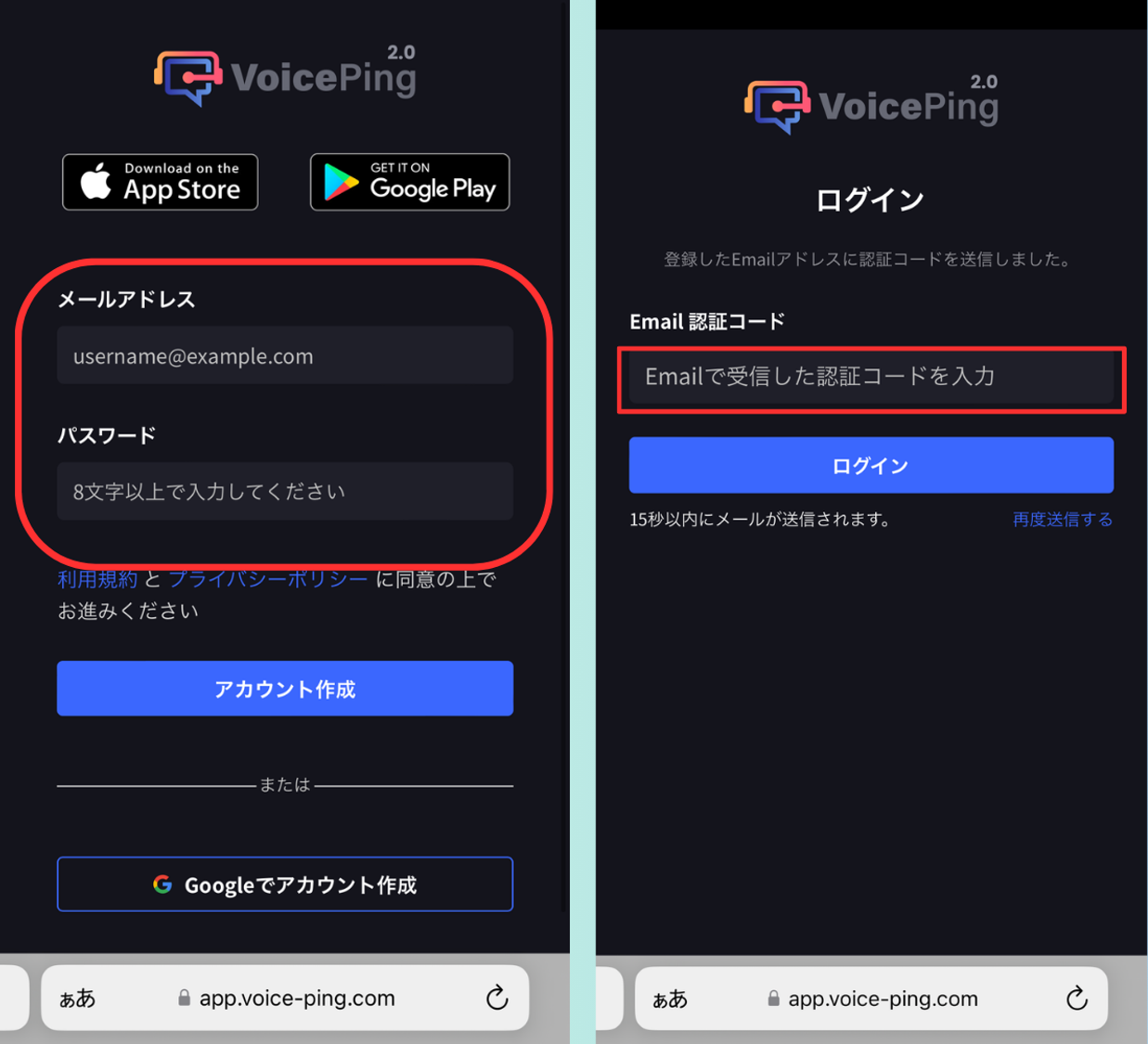
- Une fois la creation du compte terminee, appuyez sur le bouton icone pour telecharger l’application mobile VoicePing.

- Ouvrez l’application et connectez-vous pour terminer.
Les parametres d’etage peuvent etre modifies depuis l’application de bureau
Telechargement et installation de l’application
Telechargement de l’application
Si vous avez termine l’inscription membre sur PC, l’application sera telechargee automatiquement. Puisque le telechargement est deja termine, veuillez proceder a l’installation de l’application. Si vous vous etes inscrit depuis un mobile et souhaitez telecharger l’application PC, veuillez visiter la page de telechargement PC pour telecharger.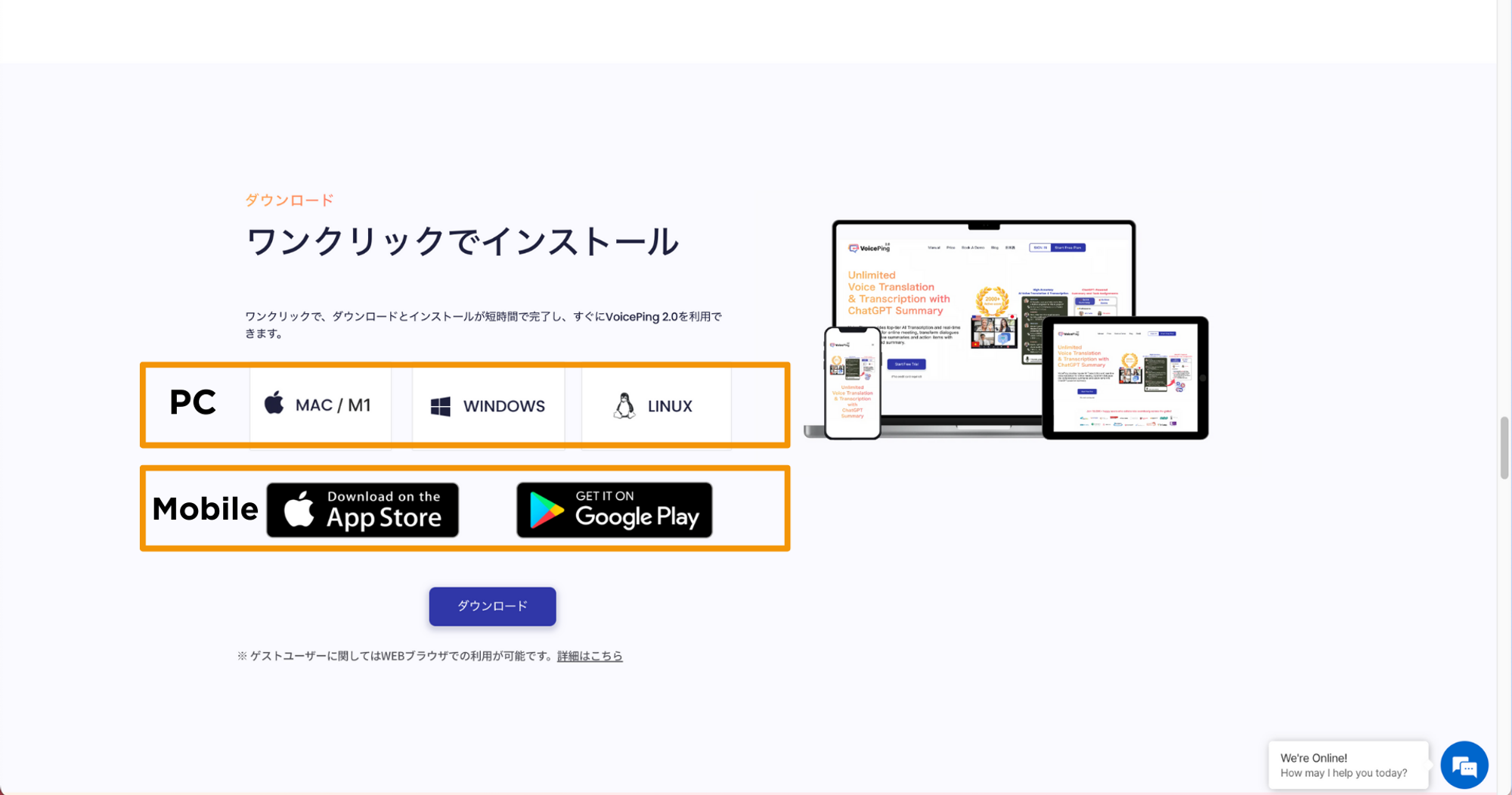
Installation de l’application
Pour Windows OS
- Executez le fichier “voice-ping.exe” telecharge. Apres l’installation, l’application se lancera.

Pour Mac OS
- Double-cliquez sur le fichier “voice-ping.dmg” telecharge. Un dossier s’ouvrira.

- Comme indique par la fleche dans la figure, faites glisser et deposez l’application VoicePing dans le dossier Applications.

- Cliquez sur “VoicePing” depuis le Launchpad pour lancer l’application.

- Si une fenetre contextuelle apparait demandant “Etes-vous sur de vouloir l’ouvrir ?”, cliquez sur “Ouvrir”. L’application se lancera.