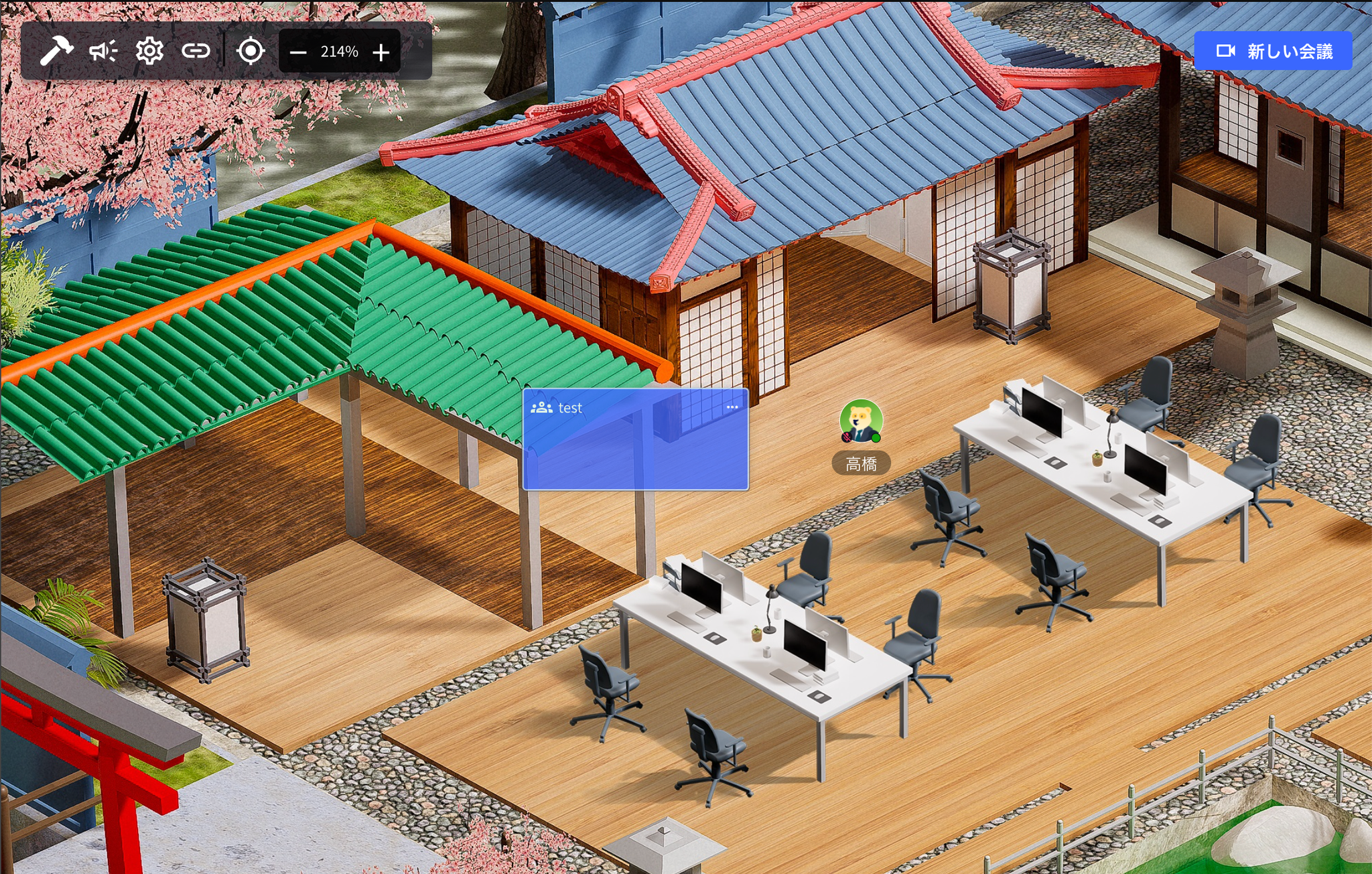
Les salles de reunion VoicePing sont des espaces pour les reunions et le travail collaboratif avec les membres, similaires a un bureau reel.
Apercu de la salle de reunion

1. Creer une nouvelle salle de reunion

Etapes
  1. Cliquez sur “Nouvelle reunion”
Creer une nouvelle salle de reunion
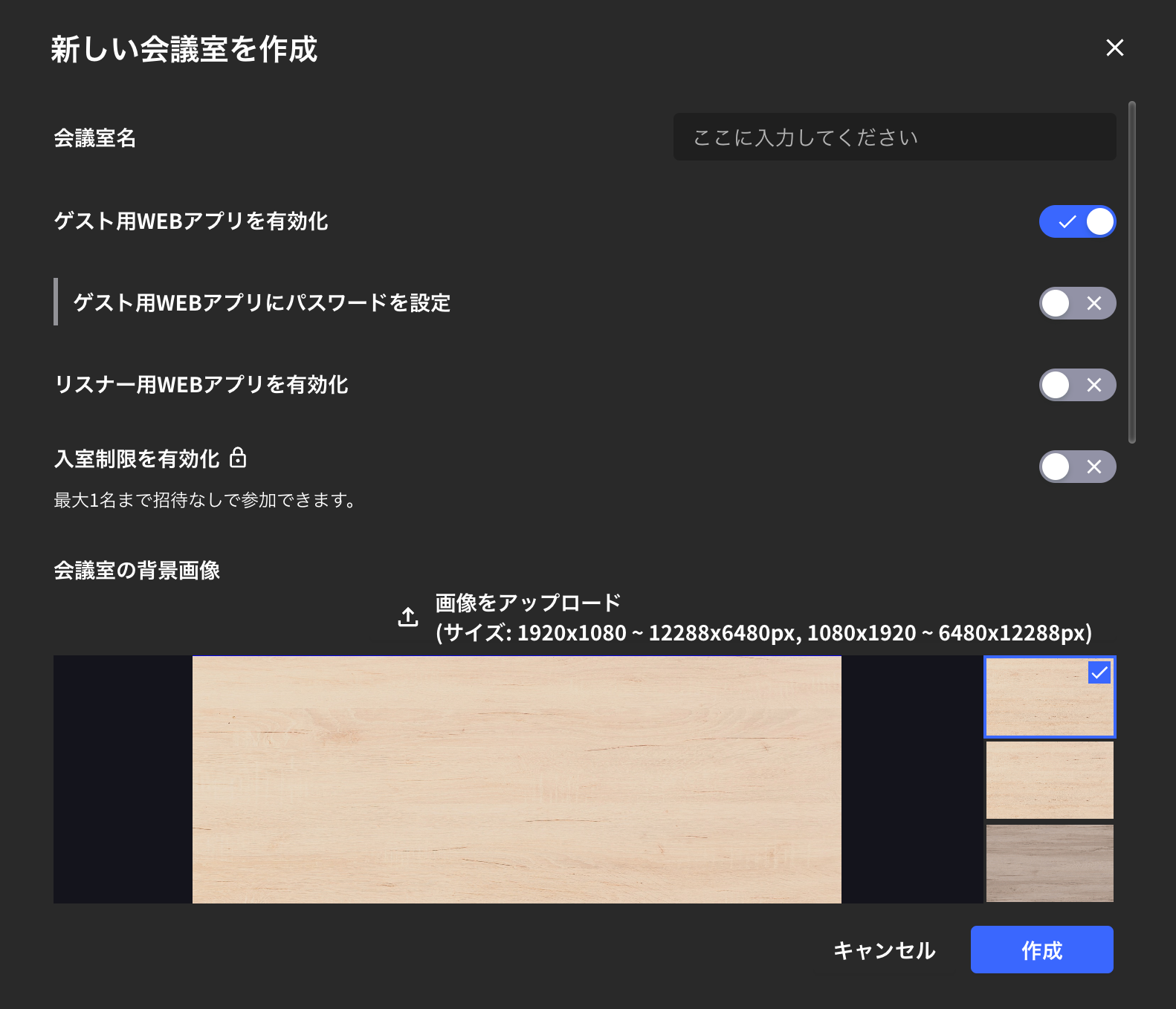
  1. Entrez le nom de la salle de reunion et cliquez sur “Creer”
Parametres du nom de la salle
  1. Entrez dans la salle de reunion depuis la barre de noms sur la gauche

Liste des salles de reunion
Lorsque vous creez une nouvelle reunion, une carte de reunion (carre bleu) est creee sur l’etage. Vous pouvez egalement entrer dans la salle de reunion en cliquant sur la carte de reunion.

2. Parametres de la salle de reunion

Cette section explique les parametres lors de la creation d’une nouvelle salle de reunion et les parametres detailles pour les salles de reunion existantes.

Comment verifier les parametres des salles de reunion existantes

  1. Depuis l’interieur de la salle de reunion
  2. Depuis la barre de noms
  3. Depuis la carte de reunion

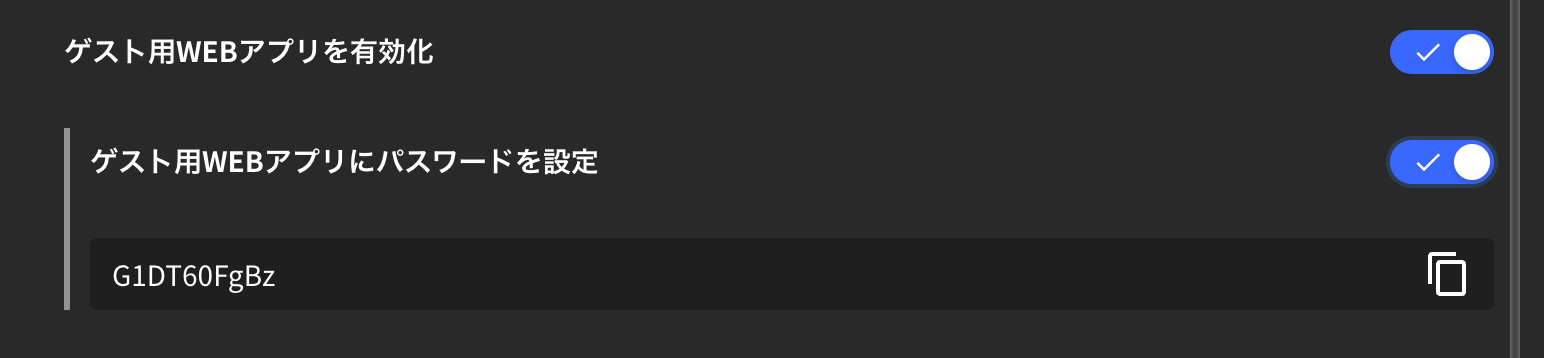
Activer l’application Web pour les invites

  • Lorsque vous “Activez l’application Web pour les invites”, les personnes qui n’ont pas installe l’application VoicePing peuvent acceder a la salle de reunion depuis leur navigateur.
  • Si vous souhaitez proteger l’acces navigateur a la salle de reunion par mot de passe, activez “Mot de passe pour l’application Web invite”.
Parametres de capacite de la salle

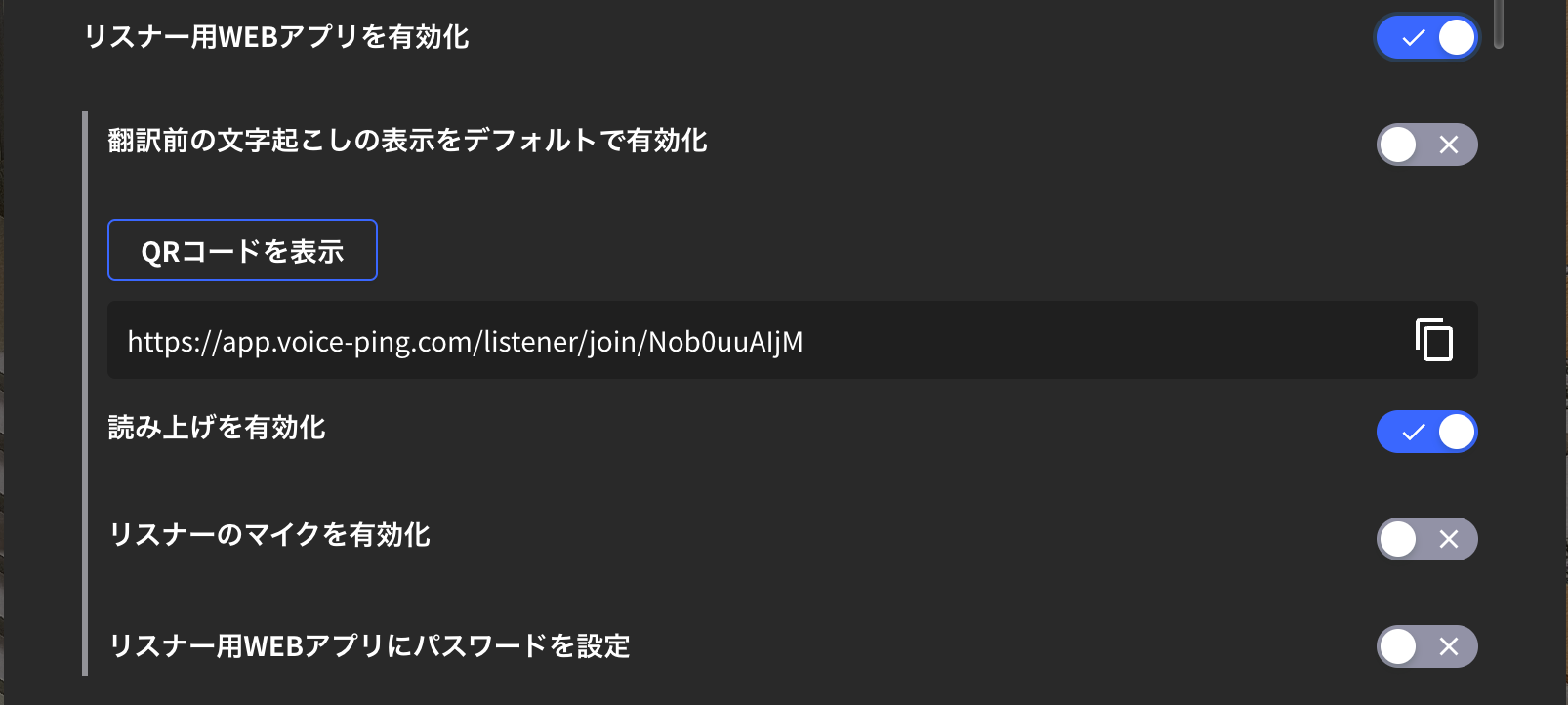
Activer l’application Web pour les auditeurs

Ce parametre genere un lien pour partager les pages de transcription et de traduction de la salle de reunion avec des invites externes.

Definir comme salle de reunion privee

Lorsque ce parametre est active, la salle devient privee et vous pouvez rejoindre la salle de reunion via une demande de participation.

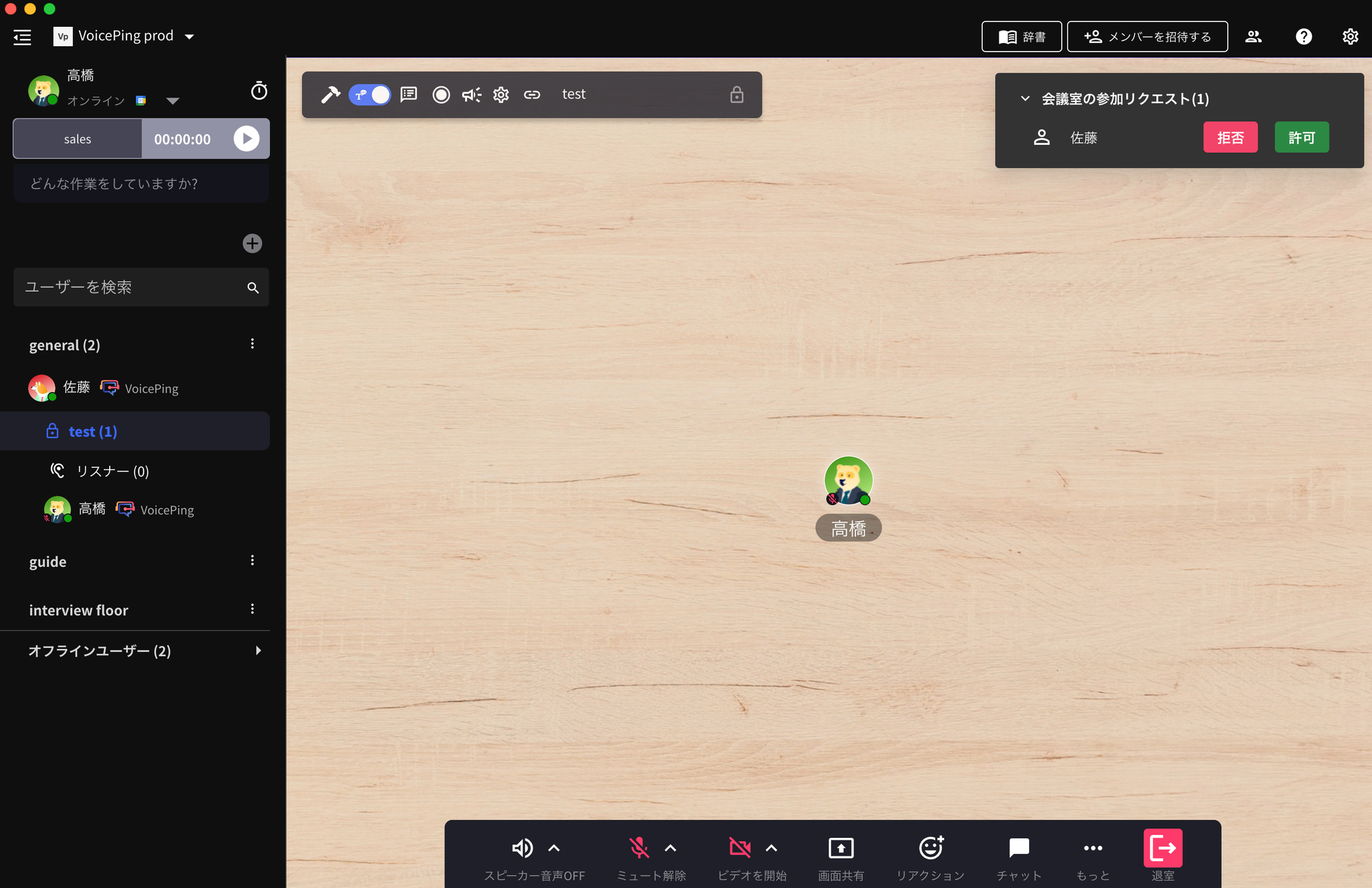
Parametres de confidentialite de la salle de reunion
Controle d'acces a la salle de reunion
Creation de la salle de reunion terminee

Reunions recurrentes

En effectuant les parametres ci-dessus, vous pouvez appeler automatiquement les membres designes lorsque c’est l’heure d’une reunion recurrente.

Activer la fonction de transcription

Lorsque la fonction de transcription est desactivee, la transcription de la reunion ne se fera pas.

Suppression automatique des donnees en cas d’absence de l’utilisateur

Les donnees de la salle de reunion (objets et messages de chat) seront automatiquement supprimees apres la fin de la reunion (en cas d’absence de l’utilisateur).

Avis concernant la periode de conservation des donnees

[Donnees audio] Pour tous les utilisateurs des forfaits Small et Premium, du point de vue de la securite des donnees et de la gestion efficace du stockage, la periode de conservation des donnees audio sera de 3 mois maximum, et les donnees ayant depasse la periode de conservation seront completement supprimees sans preavis.[Donnees video d’enregistrement] Les donnees video d’enregistrement datant de plus d’un mois seront supprimees sans preavis. Si vous souhaitez les conserver plus d’un mois, veuillez les telecharger a l’avance.
Si vous avez des questions, veuillez nous contacter via ce formulaire.
## Liens Officiels