
Fonctionnalité d’authentification unique
Les clients du forfait Enterprise peuvent activer l’authentification unique (SSO) dans leur espace de travail, permettant aux utilisateurs de se connecter à VoicePing en utilisant Microsoft Entra ID. Ce manuel explique comment activer le SSO dans l’espace de travail et comment configurer Microsoft Entra ID comme IdP (fournisseur d’identité).Prérequis
Avoir un compte utilisateur VoicePing forfait Enterprise
Avoir un compte Microsoft Azure
Enregistrement du fournisseur d’identité
Configuration de Microsoft Entra ID
1
Ajouter VoicePing aux applications d'entreprise
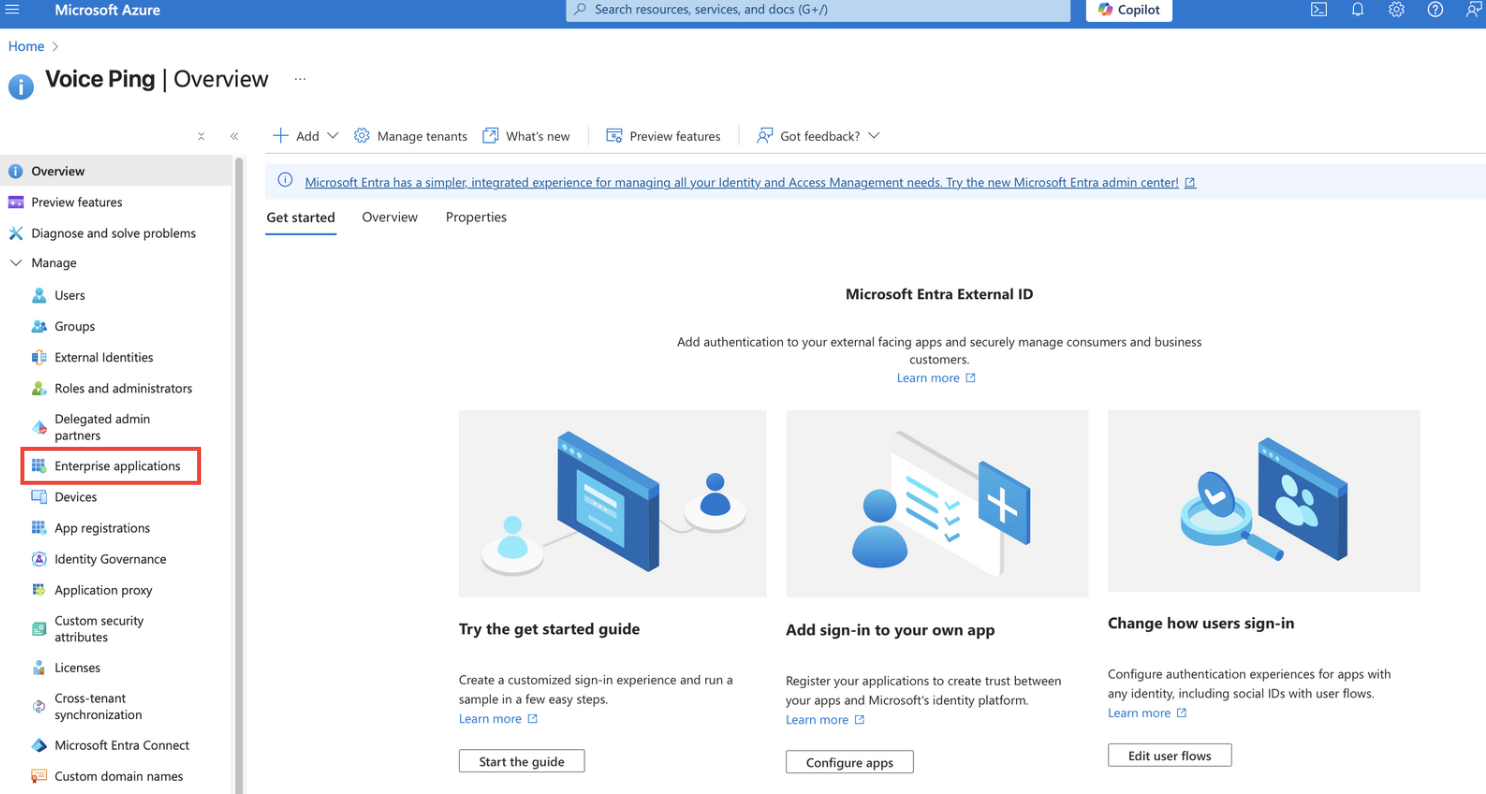
Ouvrez Microsoft Entra ID depuis le portail Azure et ouvrez la page des applications d’entreprise.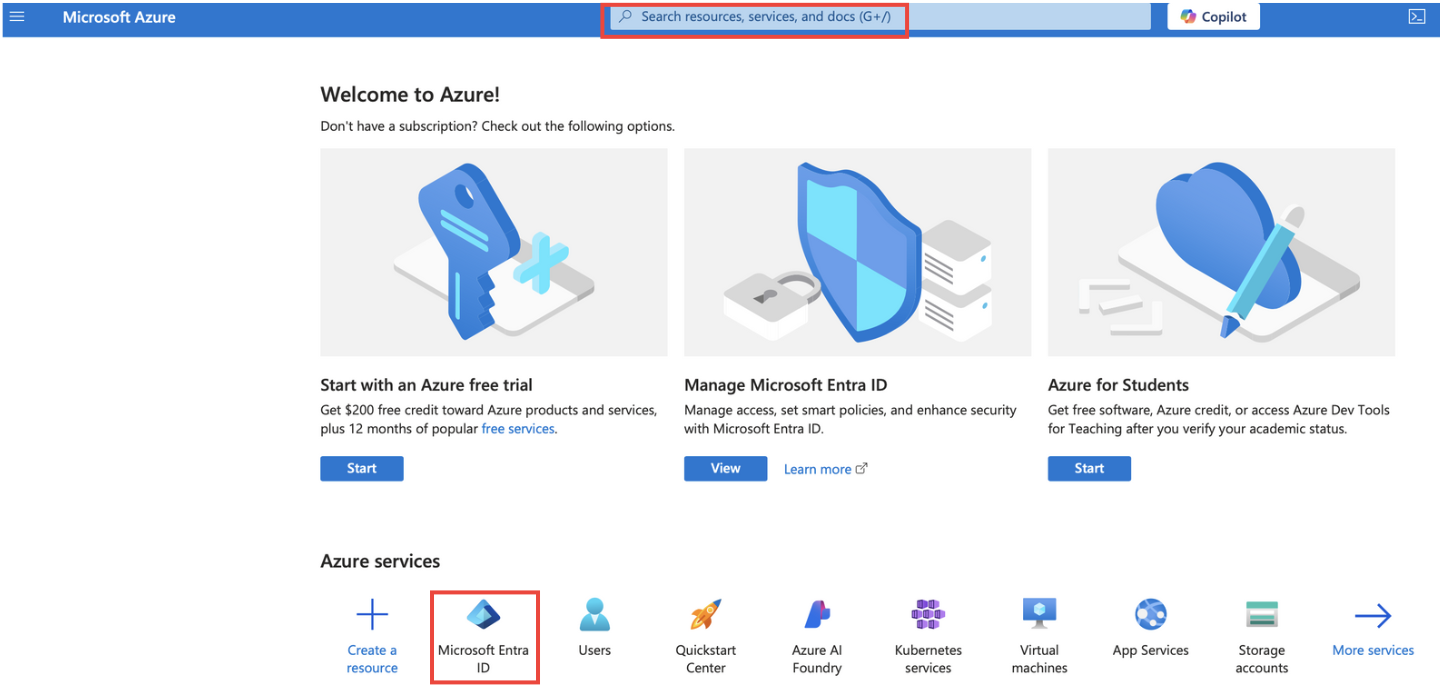
2
Configurer le protocole SAML 2.0
Configurez l’application VoicePing sur l’IdP pour utiliser le protocole SAML 2.0 pour le SSO.
3
Configurer les informations du fournisseur de services (SP)
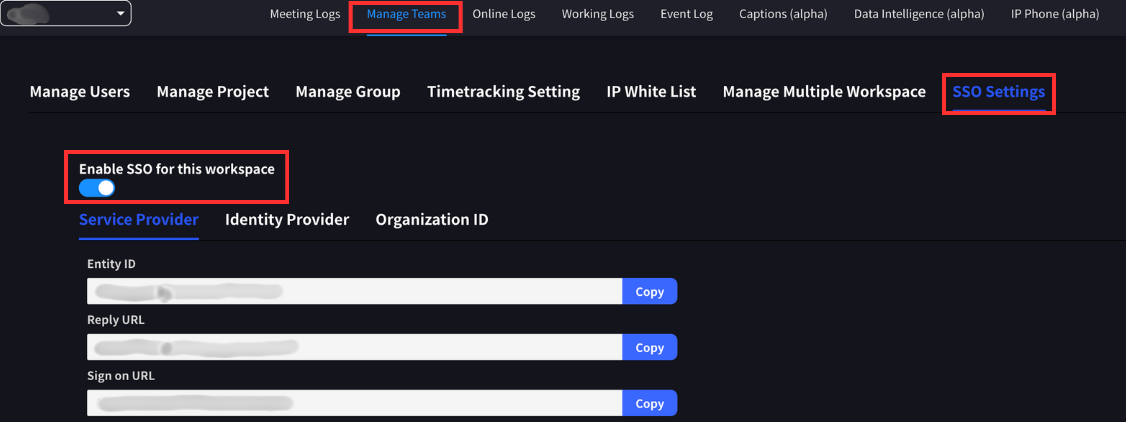
Vous pouvez vérifier les champs requis dans l’onglet “Gestion d’équipe > Paramètres SSO” du tableau de bord de gestion de l’espace de travail dans l’application VoicePing.
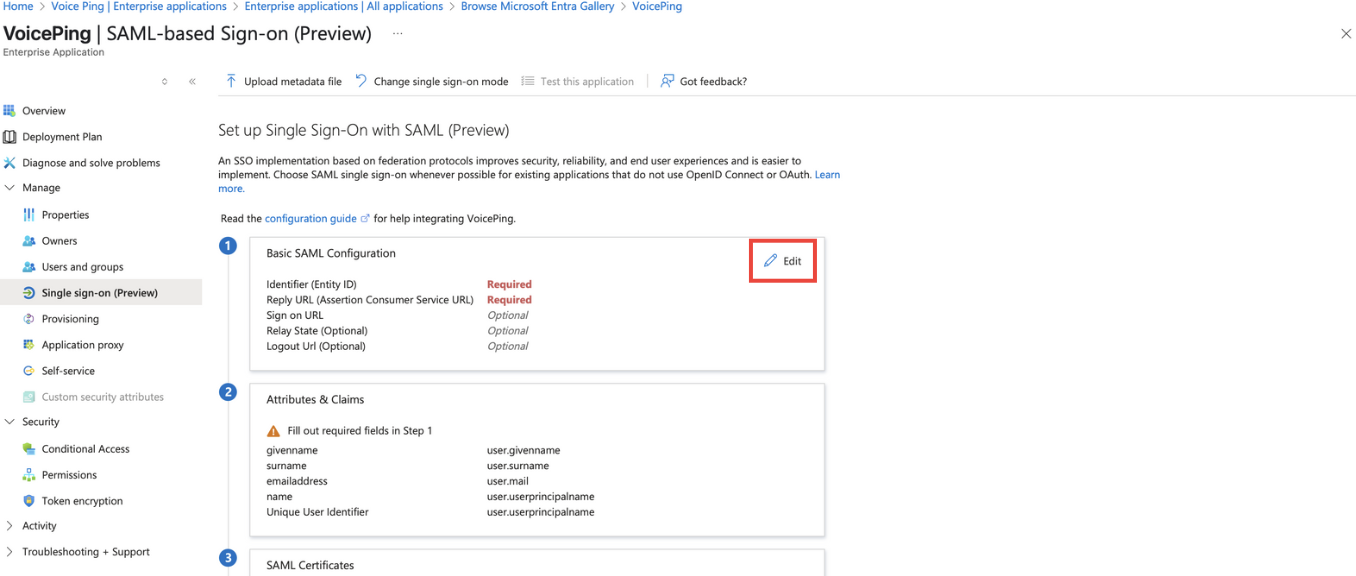
Accessible uniquement aux propriétaires ou gestionnaires des espaces de travail avec SSO activé.
| Élément | Valeur |
|---|---|
| URL ACS | https://api.voiceping.io/api/v1/user/acs |
| Entity ID | voice-ping |
4
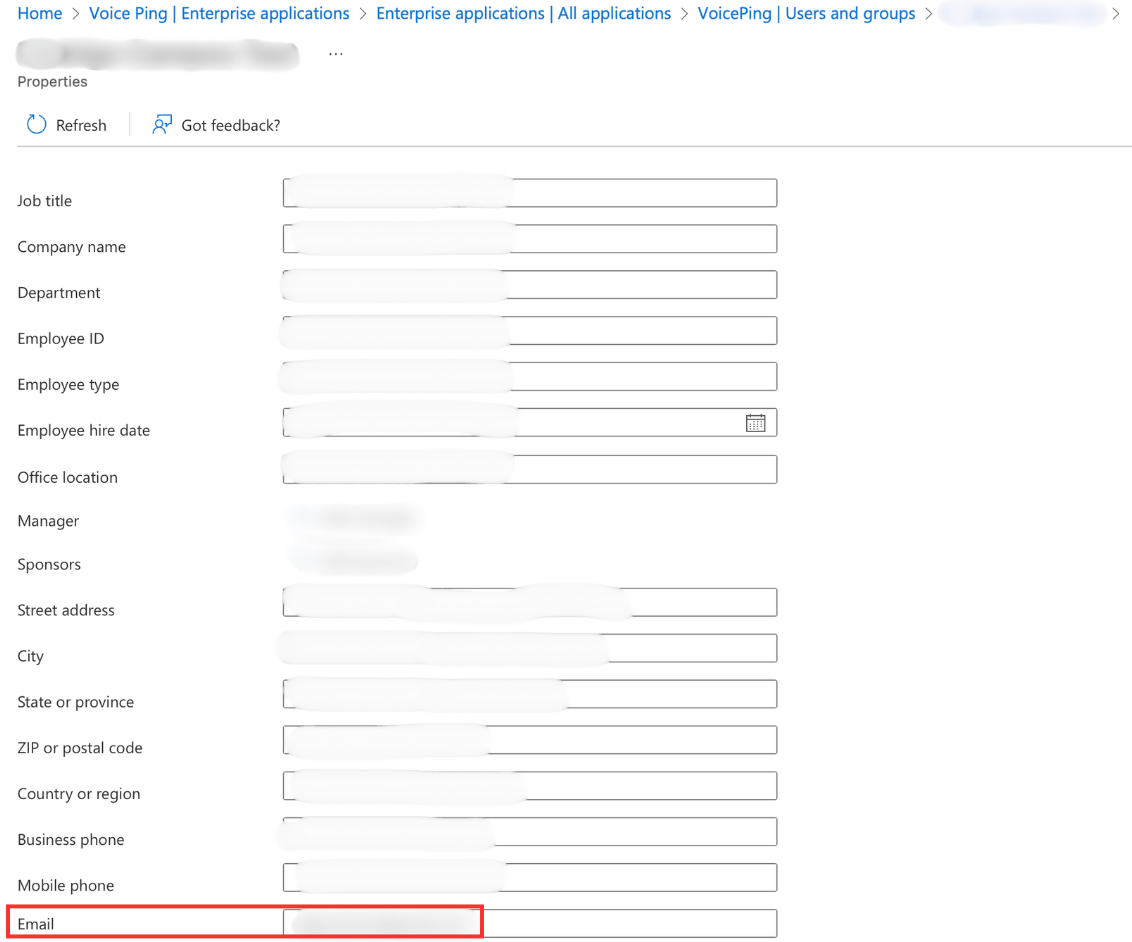
Inclure l'adresse e-mail dans la revendication SAML
Incluez l’adresse e-mail de l’utilisateur dans la revendication SAML. Ceci est nécessaire pour l’authentification au sein de la plateforme VoicePing.Cela devrait être défini par défaut dans Microsoft Entra ID, mais ajoutez-le si ce n’est pas configuré.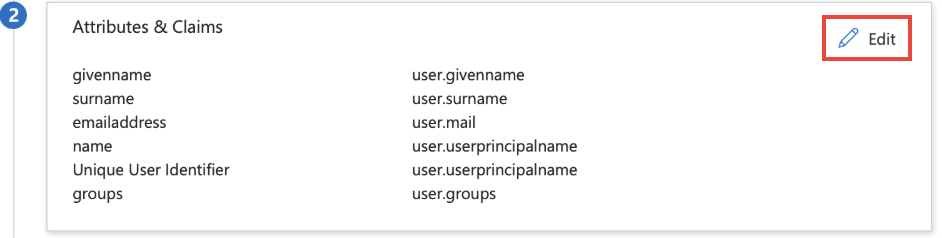
5
Ajouter des utilisateurs
Ajoutez des utilisateurs à l’application VoicePing créée.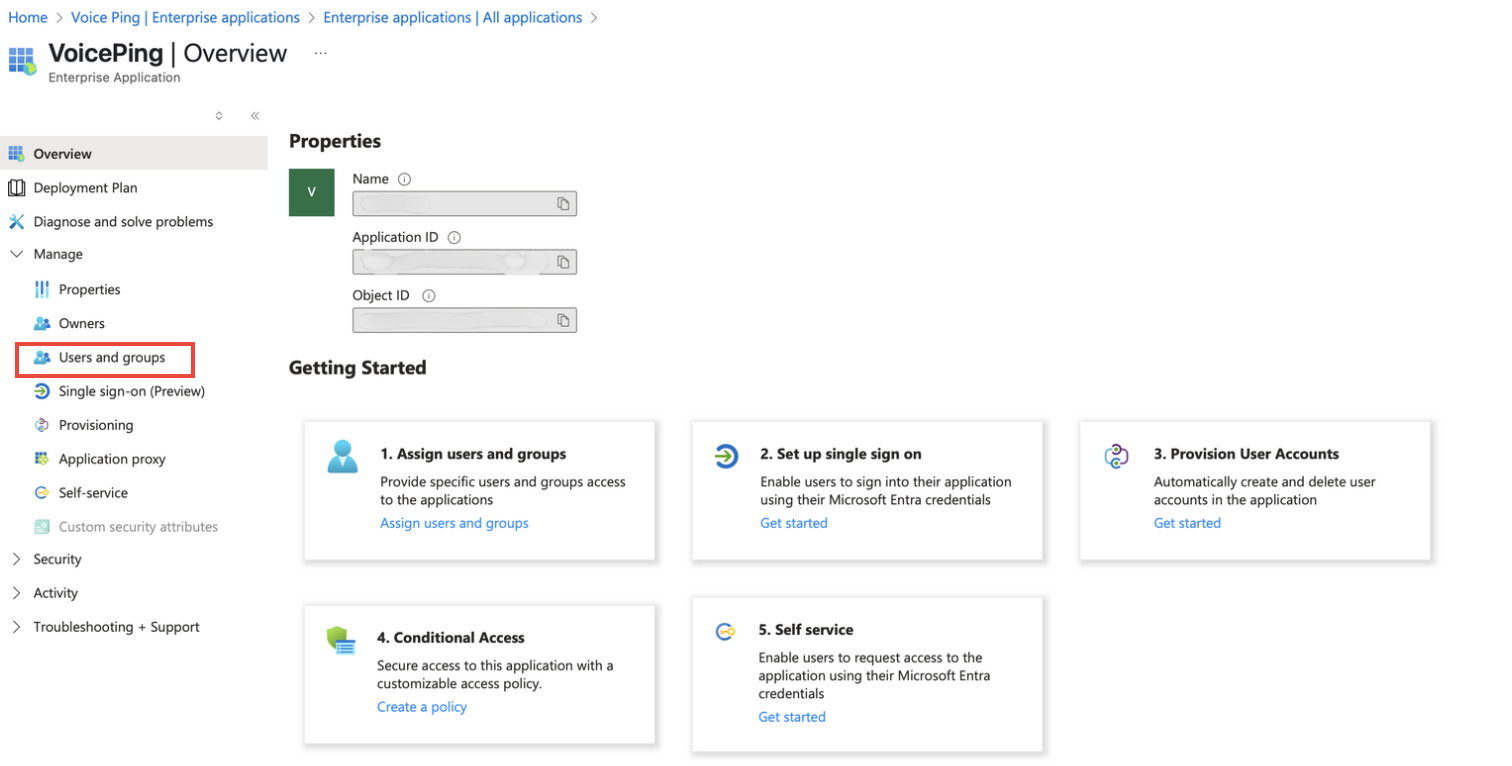
- Ouvrez la page “Utilisateurs et groupes” depuis l’application VoicePing dans Microsoft Entra ID
- Cliquez sur “Ajouter utilisateur/groupe”
- Sélectionnez les utilisateurs ou groupes auxquels vous souhaitez accorder l’accès
- Cliquez sur “Sélectionner” et “Assigner”
6
Vérifier les adresses e-mail
Assurez-vous que les utilisateurs ajoutés ont configuré leurs adresses e-mail dans Microsoft Azure.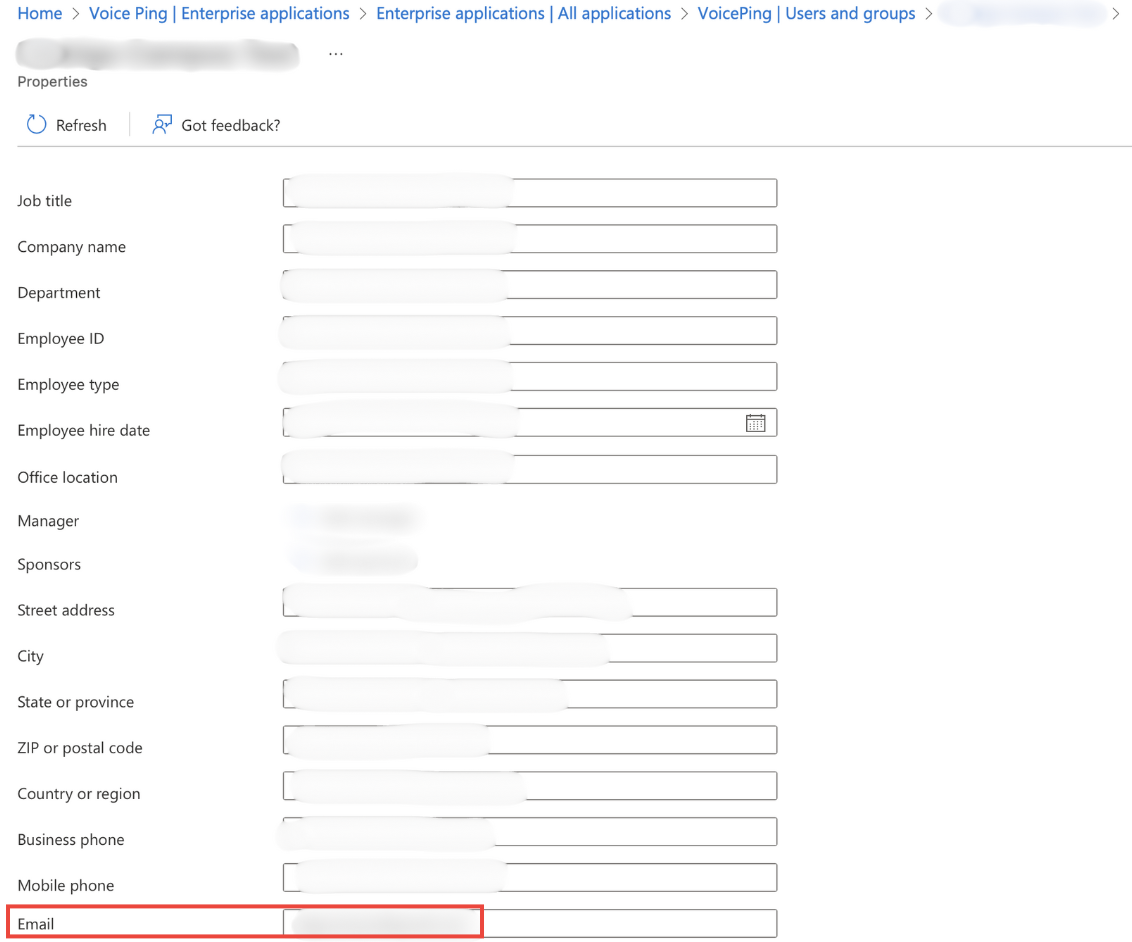
7
Télécharger le fichier de métadonnées
Téléchargez le fichier de métadonnées depuis l’IdP (Microsoft Entra ID). Ce fichier sera utilisé plus tard côté VoicePing.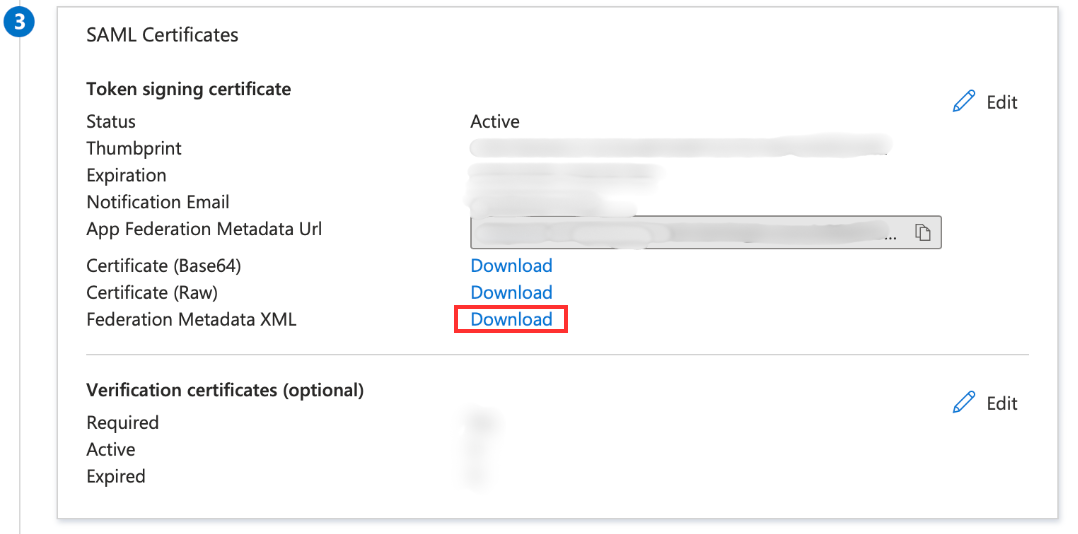
Configuration VoicePing
1
Activer le SSO
Allez au tableau de bord de gestion de l’espace de travail, ouvrez l’onglet “Gestion d’équipe > Paramètres SSO”, et activez le SSO.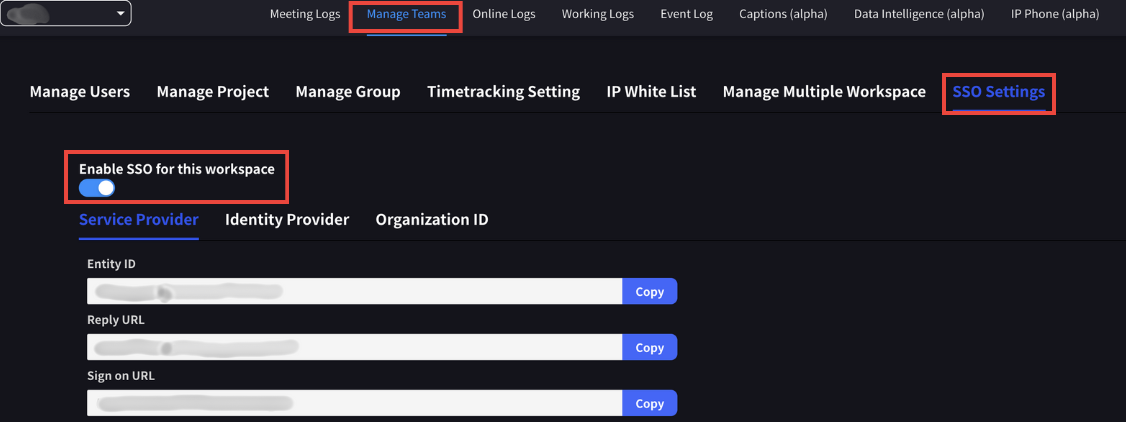
2
Téléverser les métadonnées de l'IdP
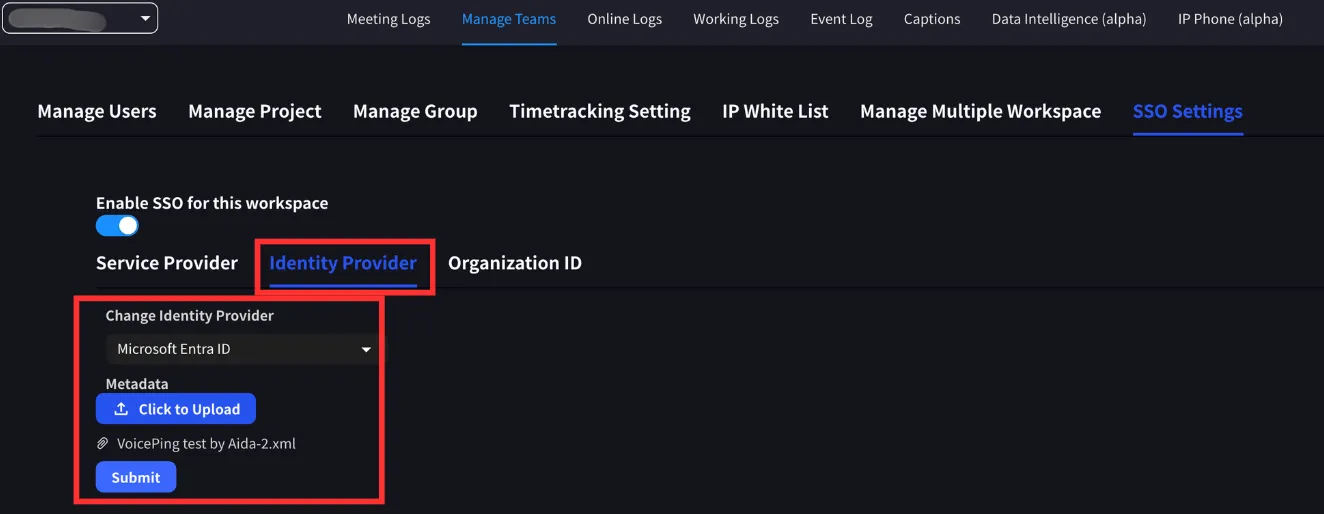
Passez à l’onglet Fournisseur d’identité. Sélectionnez Microsoft Entra ID comme IdP, téléversez le fichier de métadonnées de l’IdP et soumettez les modifications.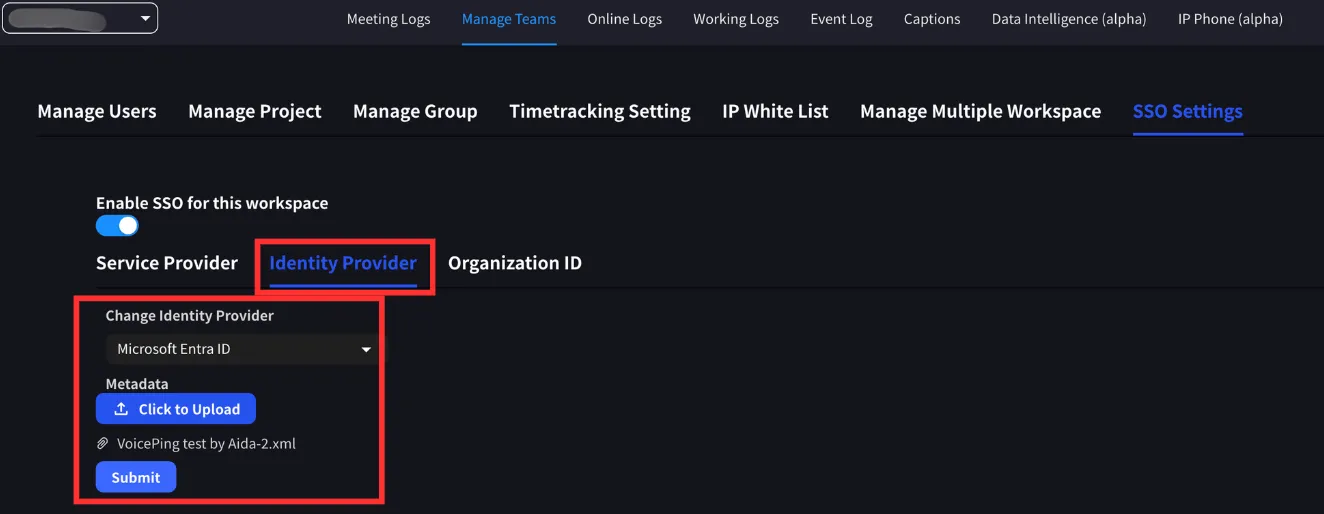
Le fichier de métadonnées peut être obtenu depuis Microsoft Entra ID.
3
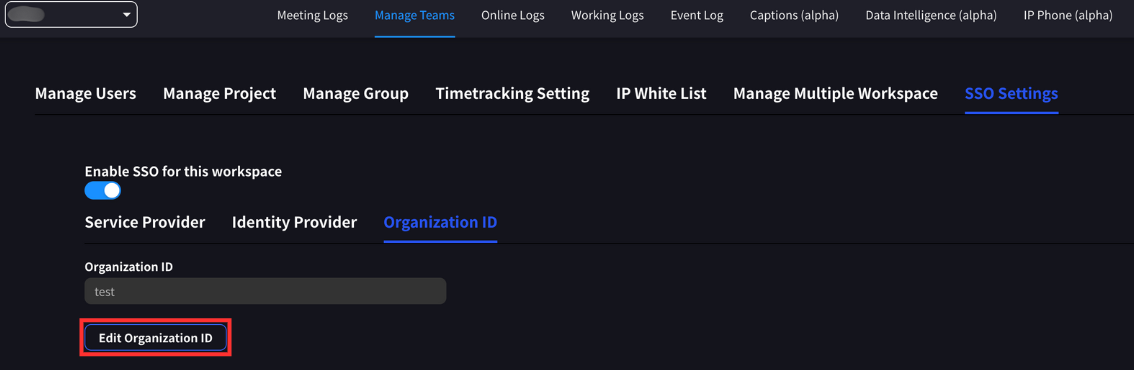
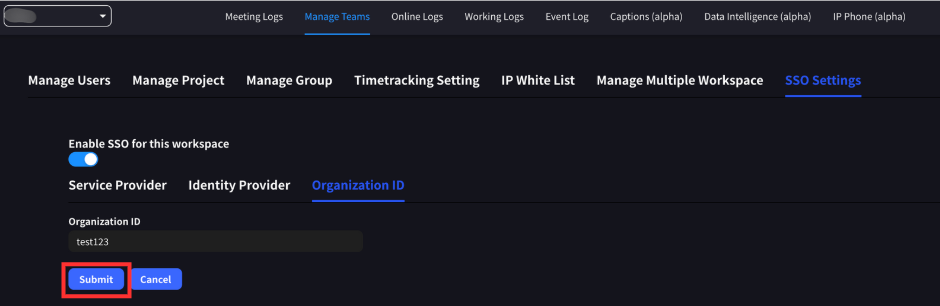
Définir l'ID d'organisation
Définissez l’ID d’organisation. Il doit s’agir d’une chaîne unique d’au moins 3 caractères et maximum 20 caractères.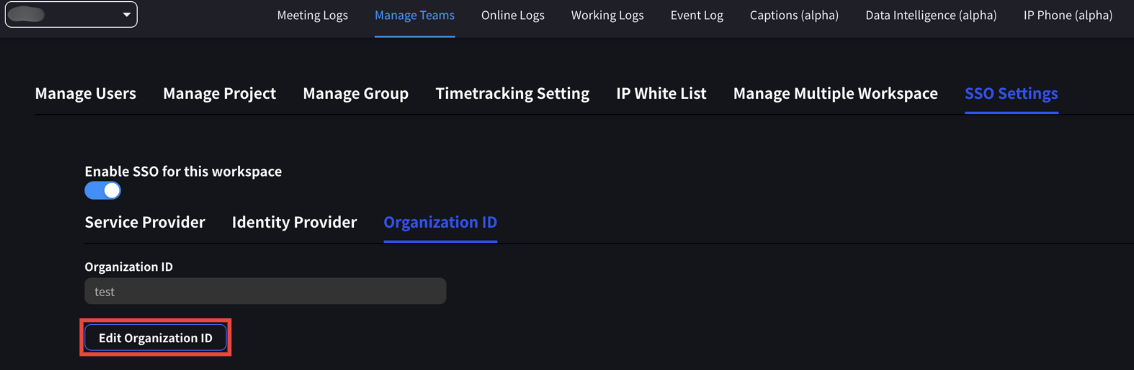
4
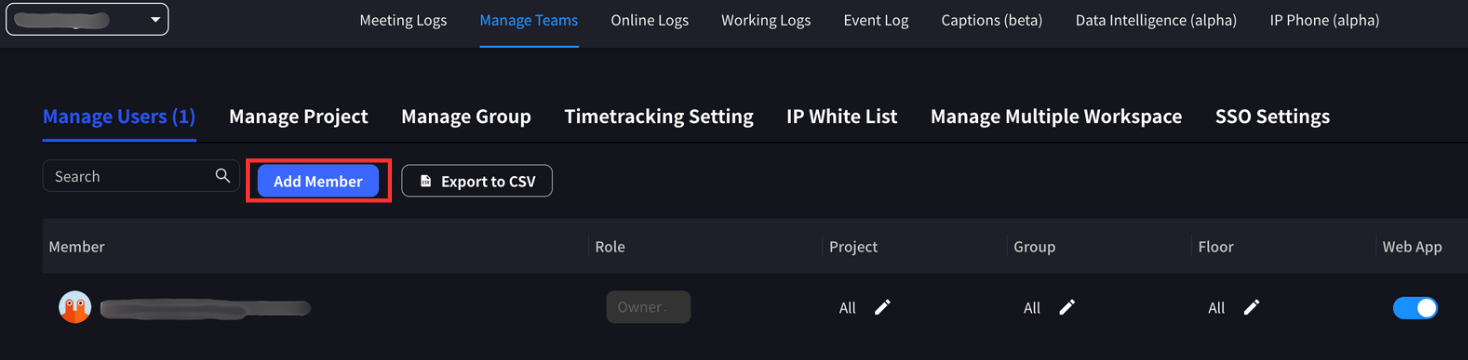
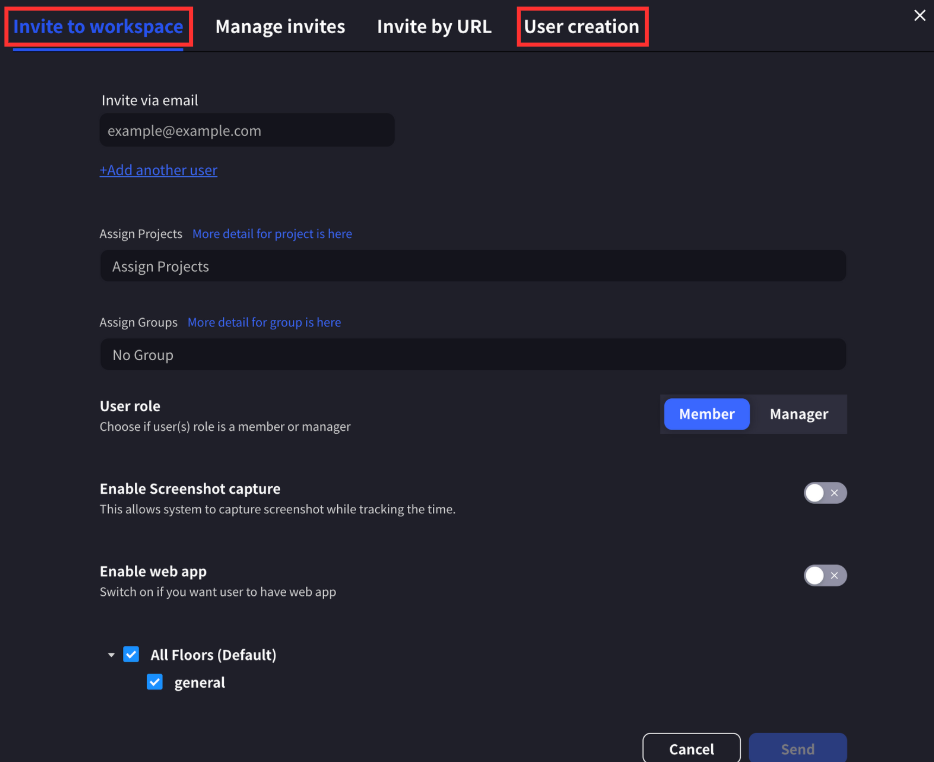
Ajouter des utilisateurs
Ajoutez des utilisateurs à l’espace de travail. Les adresses e-mail des utilisateurs doivent correspondre aux adresses e-mail des utilisateurs sélectionnés dans la configuration Microsoft Entra ID.Les utilisateurs peuvent être ajoutés soit par invitation soit par création directe.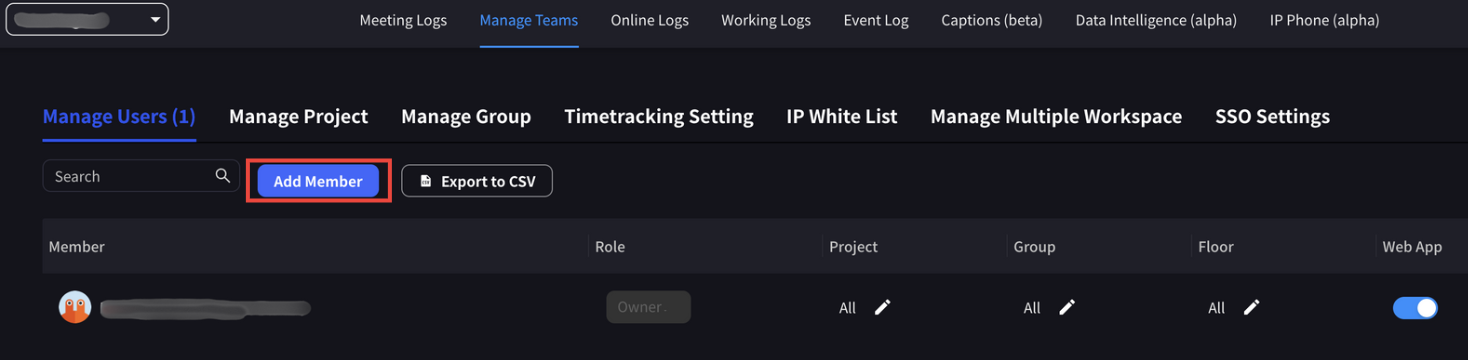
Connexion avec SSO
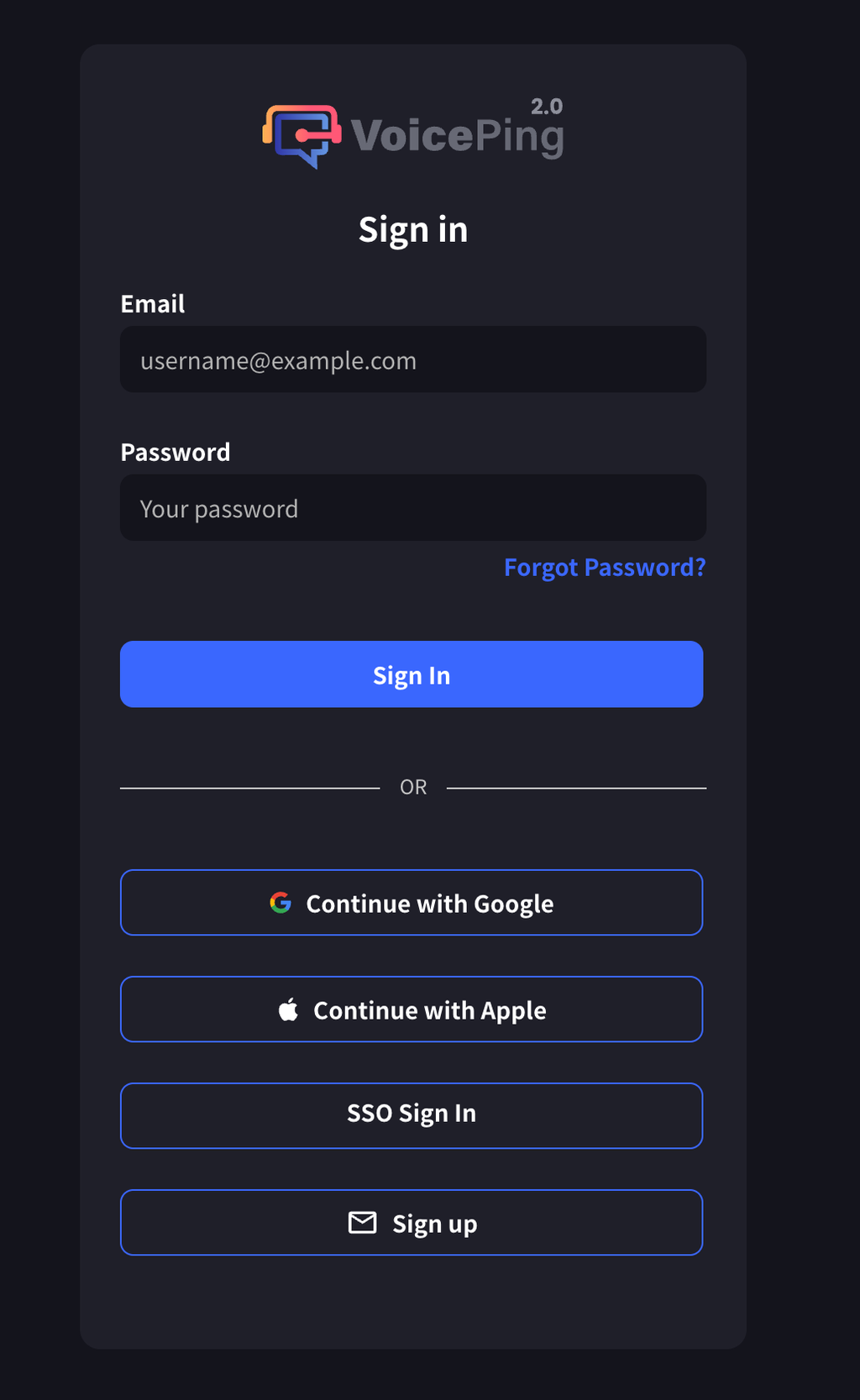
Une fois le SSO configuré dans l’espace de travail :- Propriétaires et gestionnaires : Peuvent se connecter à VoicePing en utilisant également d’autres méthodes
- Utilisateurs membres : L’authentification via SSO est requise
Étapes de connexion
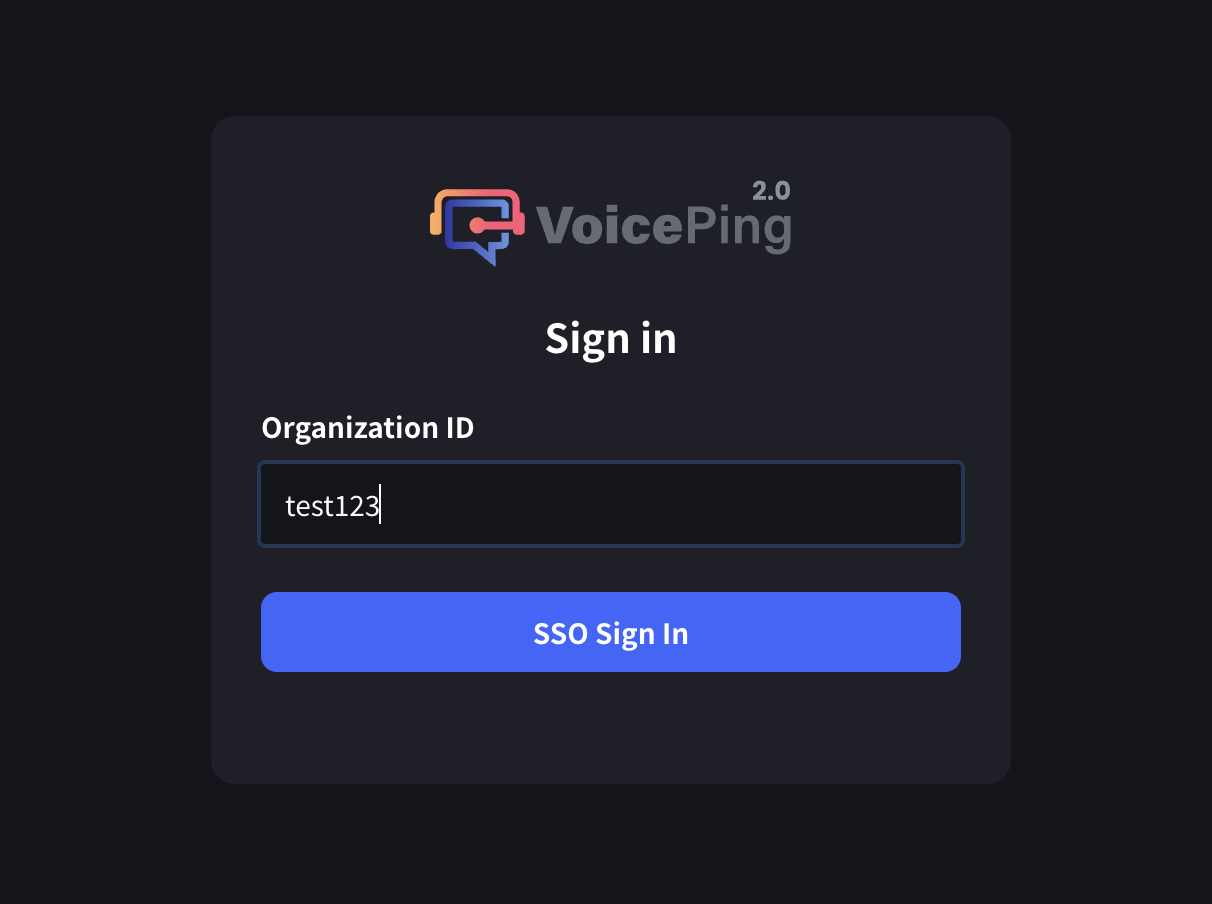
- Allez à la page de connexion VoicePing
- Cliquez sur le bouton “Connexion SSO”
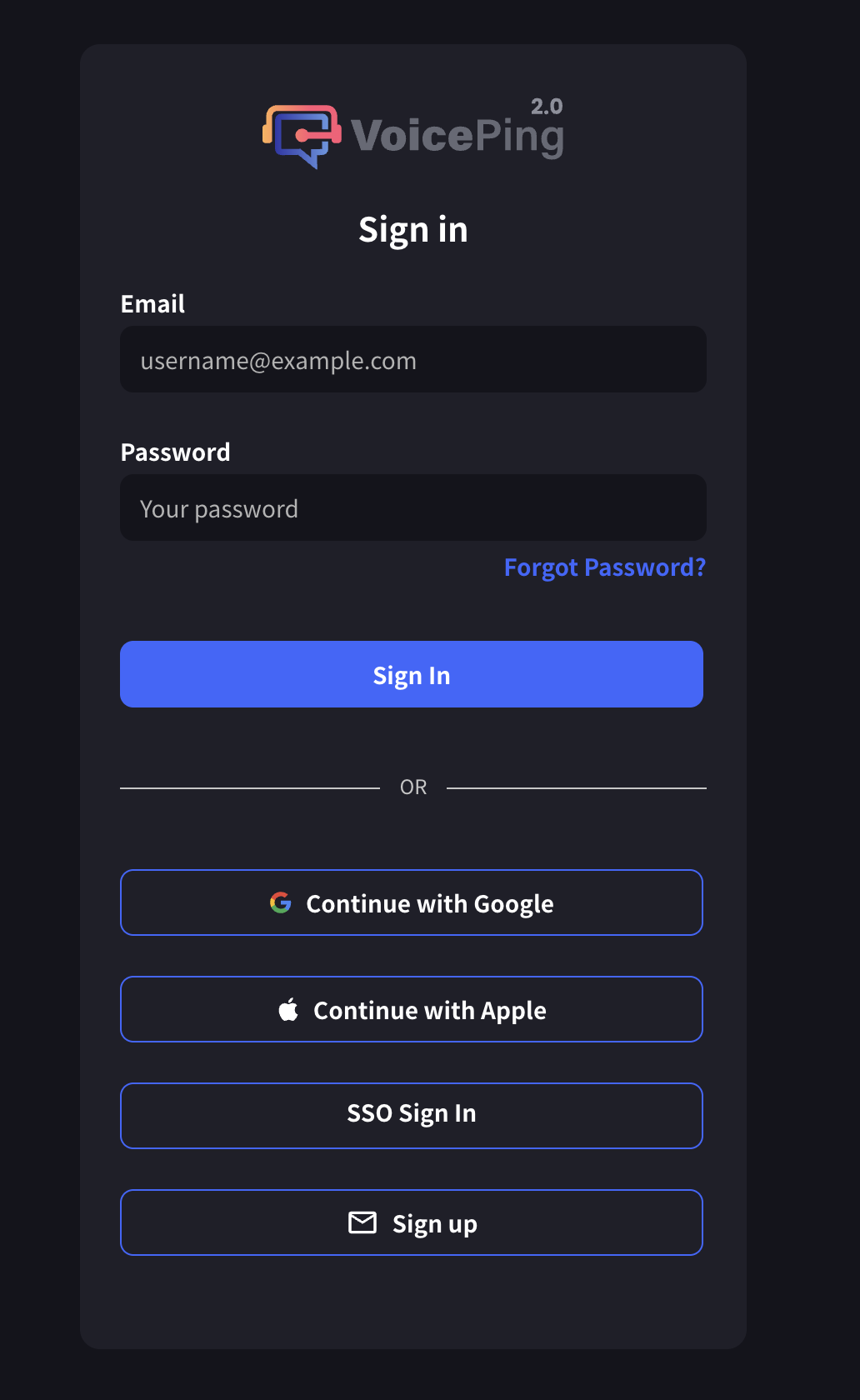
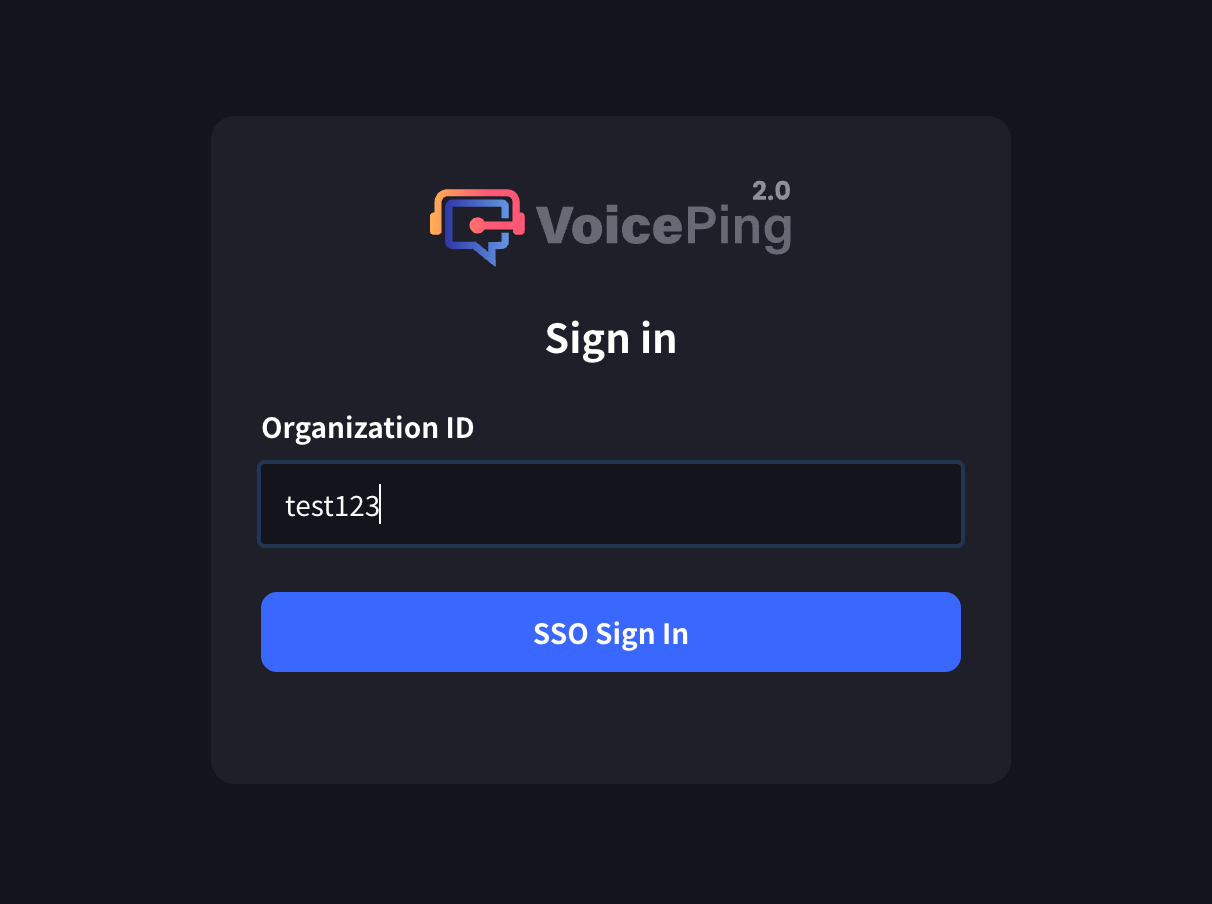
- Entrez l’ID d’organisation
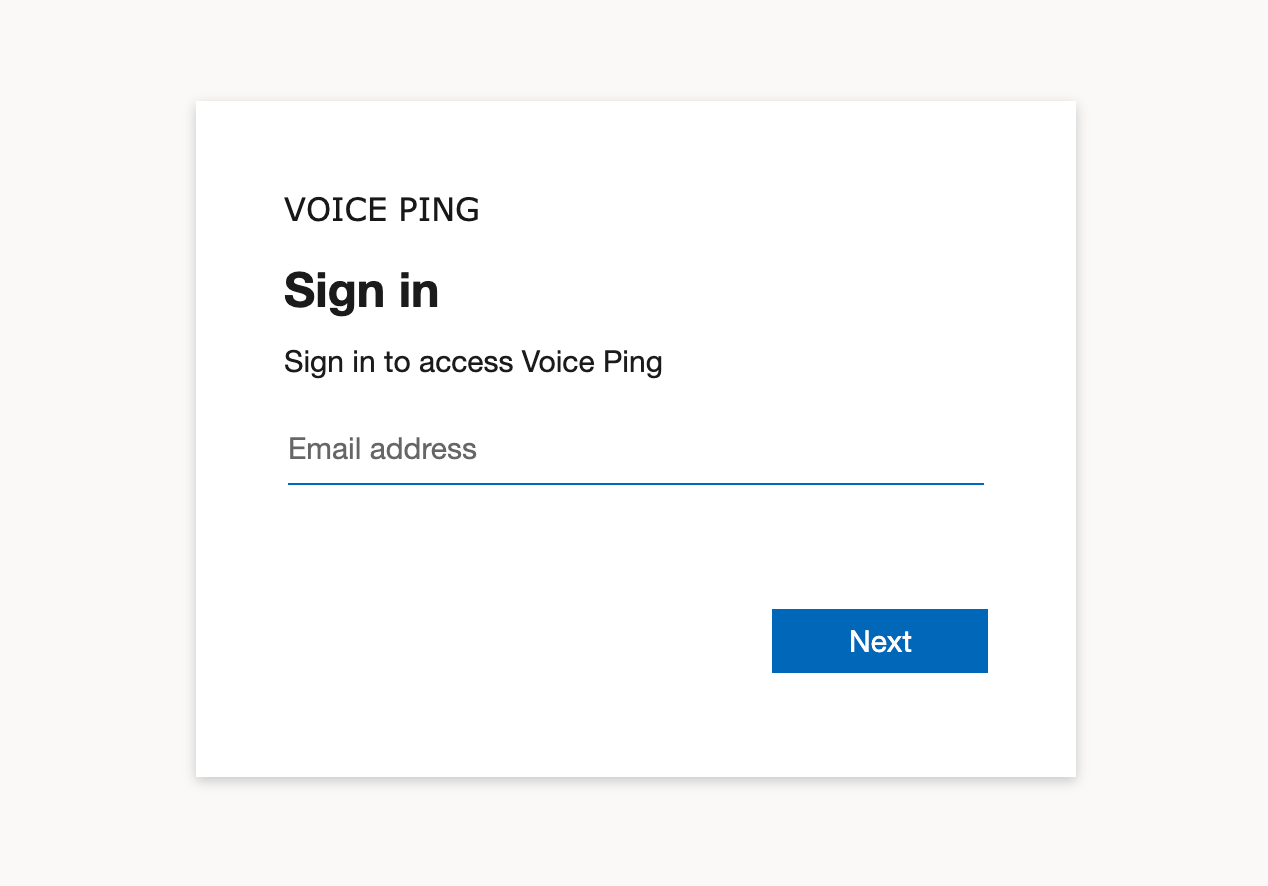
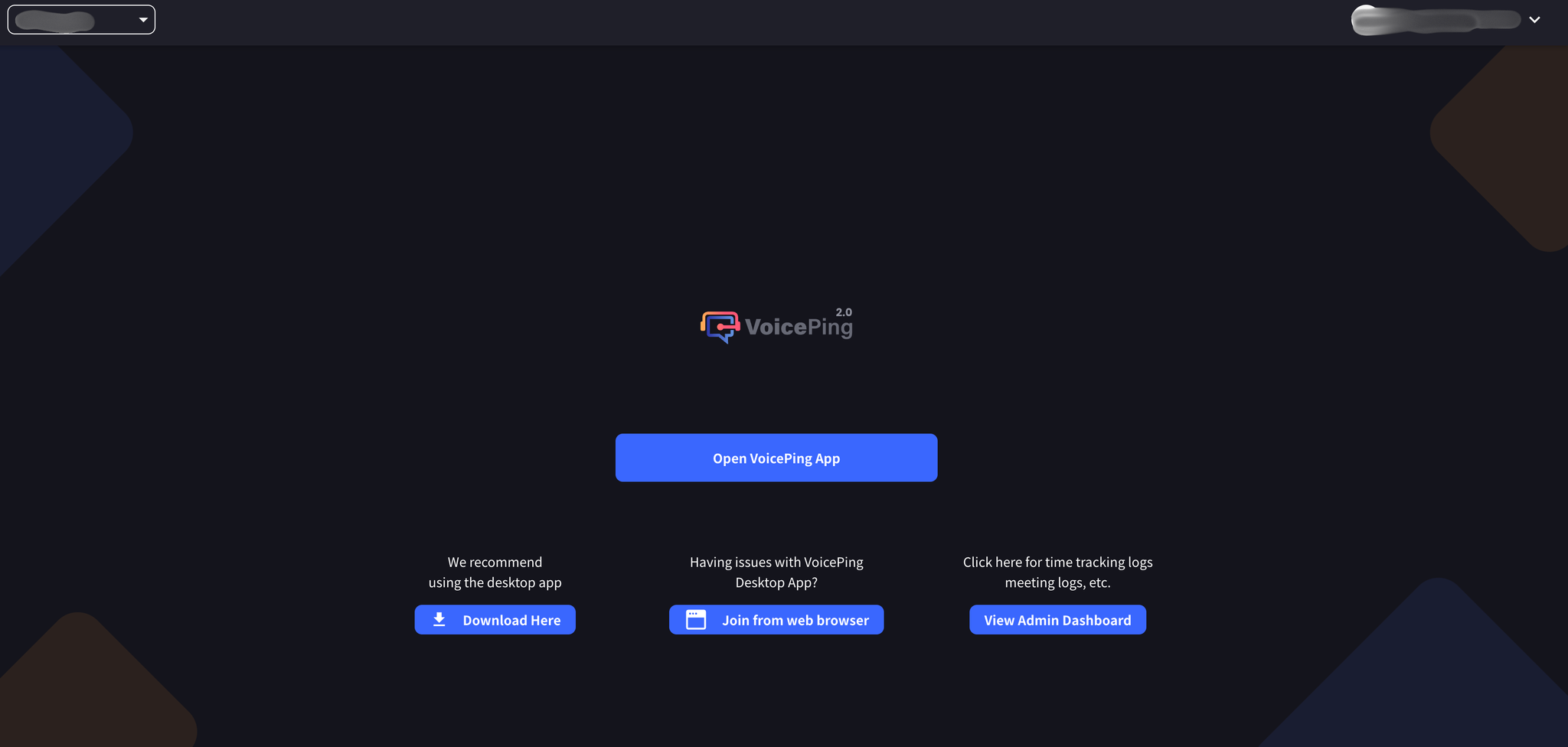
- Authentifiez-vous sur la page d’authentification Microsoft Entra ID
## Liens Officiels